
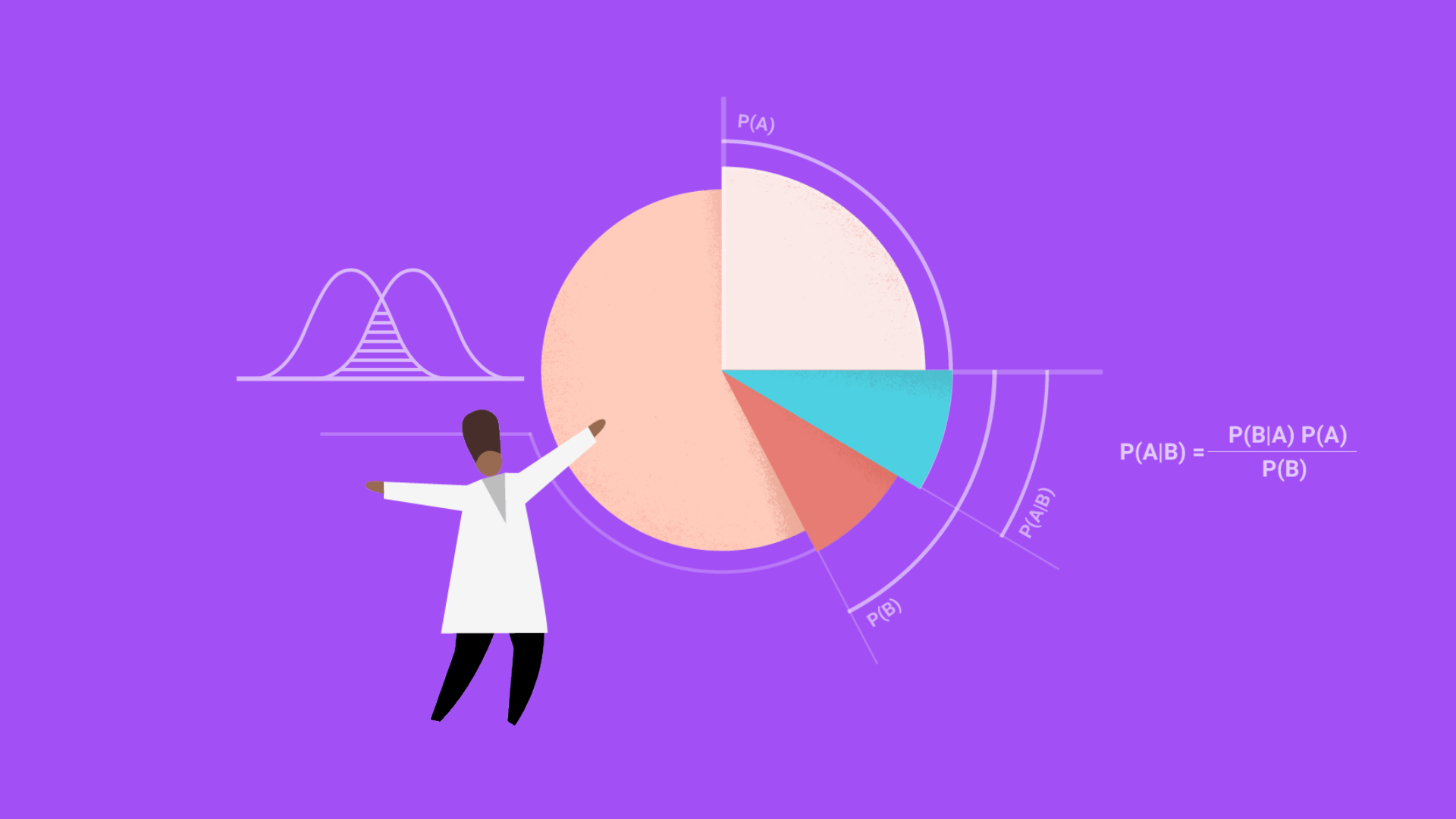
WEBサイトからのCVRを最適化するための選択肢の1つにABテストがあります。ABテストの実装方法は様々ありますが、Googleが提供している「Google Optimize」は無料で使用することができるため、ABテストを始めるためのハードルが低いです。
無料で使えるツールですが、柔軟かつ直感的に設定を行うことができるため、WEBサイト内で実施したいテストの大半は対応することが可能です。しかしGoogle Optimizeでは対応できない内容や対応する際には注意しなければいけないこともあるため、その点を含めて実装方法を説明します。
目次
事前準備
Google Optimizeを使ってABテストを行う際には必要な事前準備が5点あります。
Googleアカウントの用意
Google OptimizeはGoogleアカウントを使って、ツールを使用するためGoogleアカウントを持っていない場合は、事前に作成を行います。
Google Analyticsアカウントの用意
Google Optimizeは編集権限を持っているGoogle Analyticsと連携をしないとテストの実行ができません。編集権限を持っていないアカウントの場合は、権限を付与してもらってください。
もしGoogle Analytics自体導入していない場合は、まずはGoogle Analyticsのアカウントを作成する必要があります。

Google Optimizeの拡張機能
ABテストのパターンを作成する際には、画面上で変更したい部分を直感的に編集できるビジュアルエディターを利用します。ビジュアルエディターを使えるようにするためには、Chromeの拡張機能をインストールしておく必要があります。

クリエイティブ・コード作成
サイト内のテキスト変更であれば素材の用意は不要ですが、画像やサイトデザインなどのテストを行う場合は必要なクリエイティブやコードを用意する必要があります。
| 画像 | サイト内で使用しているオリジナル画像と同じサイズ感で作成が必要。また画像をGoogle Optimizeにアップロードすることはできないため、サーバーにアップロードして画像のURLを生成する必要があります。 |
| JavaScriptコード | HTMLやCSSの変更であれば、Google Optimize側でコードを入力することができますが、JavaScriptは一部制限が発生するため外部サーバーなどにアップロードし、テストパターンの場合に呼び込むことが一番柔軟に対応することができます。 |
| テストページ | Webページの要素ではなく、ページ全体のテスト(リダイレクトテスト)を行いたい場合は、テスト用のページを用意します。テストページをGoogle Optimizeにアップロードすることはできないため、サーバーにアップロードしページにアクセスできるURLを生成する必要があります。 |
テストページへのタグ・コード設置
Google OptimizeでABテストを実施するにはテストしたいページにタグとコードをそれぞれ設置する必要があります。
タグ設置
Google Optimizeでテストをするためのベースのタグになります。タグの設置はテスト対象ページへ直接実装するパターンとGoogle Tag Managerを経由する2つのパターンがあります。Google Optimizeでは、直接実装するパターンを推奨しています。
コード設置
Google Optimizeを通してテストパターンを配信する場合、オリジナルページに上書きして実装されます。そのため、テストパターンが表示される前に一瞬オリジナルページが見えてしまう現象であるページフリッカーが発生します。
それを防ぐためには、アンチフリッカースニペットのコードを設置します。コードの設置はGoogle Tag Managerのようなタグ管理システムからではなく、HTMLに直接インラインで記載します。また記載位置は<HEAD>内のできるだけ先頭に近い位置に設置します。
ABテストの目的
ABテストをむやみやたらに実施しても上手く改善活動が継続しません。なぜABテストを行うのか、どういった仮説をもってテストを行うかなどテストを実施するにあたっての目的や成功基準を整理します。また目的に伴って、実施するテストの内容も変わってくるためその点も含めてテスト内容の設計を行います。

テスト実装
Google Optimizeを使用してABテストを行う準備ができたら、実際にツールの画面内でABテストのパターンを実装をしていきます。テストパターンの実装は5つのステップで実施していきます。
エクスペリエンス作成
Google Optimizeにログインし、コンテナを選択します。コンテナが作成されていない場合は、コンテナの作成から行います。
コンテナを選択したら、その中にエクスペリエンスを作成していきます。エクスペリエンスはABテストの一単位になります。エクスペリエンス名は任意に設定して問題ありません。またテストパターンは、実施したいテスト内容に合わせて最適なパターンを選択します。
テストタイプの選択
Google Optimizeでは、全部で3つの方法でテストを実施することができます。テスト内容によって、最適な方法は異なるため状況に応じて必要なものを選択します。
| A/Bテスト | 同じWebページで複数のパターンを用意しランダムに表示してどのパターンの成果が良いか調べる手法です。特定の要素に対して最適なパターンを調べたい時に有効な手法です。 |
| 多変量テスト(MVT) | 同じWebページ内の複数の要素に対して同時にテストし、どの組み合わせが最適かを調べる手法です。ページ内の要素の組み合わせで最適なパターンを調べたい時に有効な手法です。 |
| リダイレクトテスト | 複数のWebページのパターンを用意しランダムに表示することで、どのページが良いか調べる手法です。大きくページの内容が異なる場合にどのクリエイティブが最適か調べたい時に有効な手法です。 |
初期設定
Google Optimizeを使ってテストパターンを作成するにあたって必要な初期設定が、全部で3種類あります。エクスペリエンス作成と同時に行なっておくことで、この後のステップをスムーズに進めることができます。
| Google Analyticsとのリンク設定 | Google Optimizeは、Google Analyticsとリンクしないとテストの実行ができません。編集以上の権限を持ったGoogle Analyticsとリンク設定を行います。 |
| スニペットタグのインストール調査 | 事前準備で行なったテストページへのGoogle Optimizeタグの配信が正常に行えているかチェックを行います。 |
| ユーザー管理 | ABテストに関連するステークホルダーに対して、Google Optimizeへのアクセス権限を管理します。 |
Google Analyticsとのリンク設定
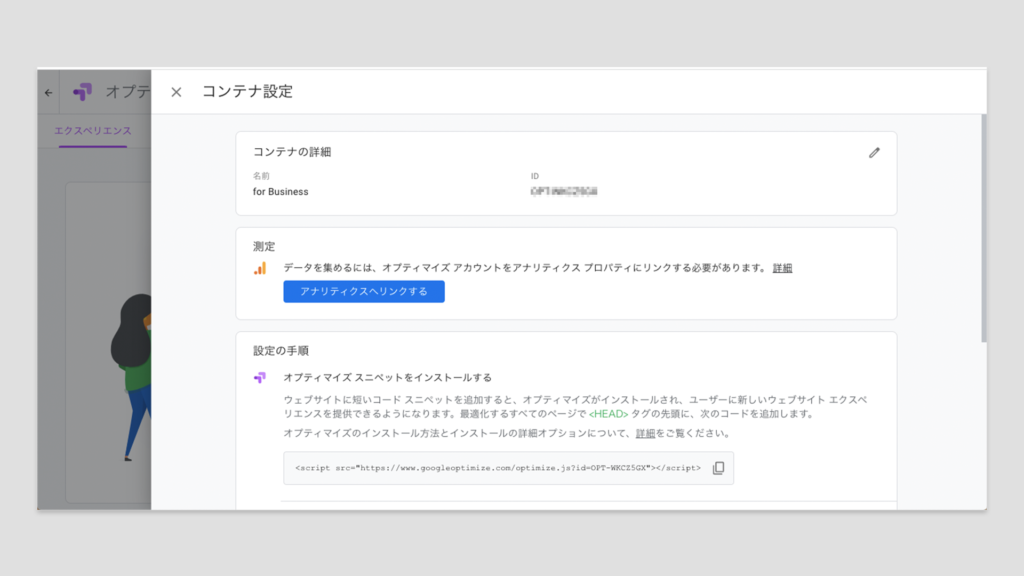
設定 > アナリティクスへリンクする
スニペットタグのインストール調査
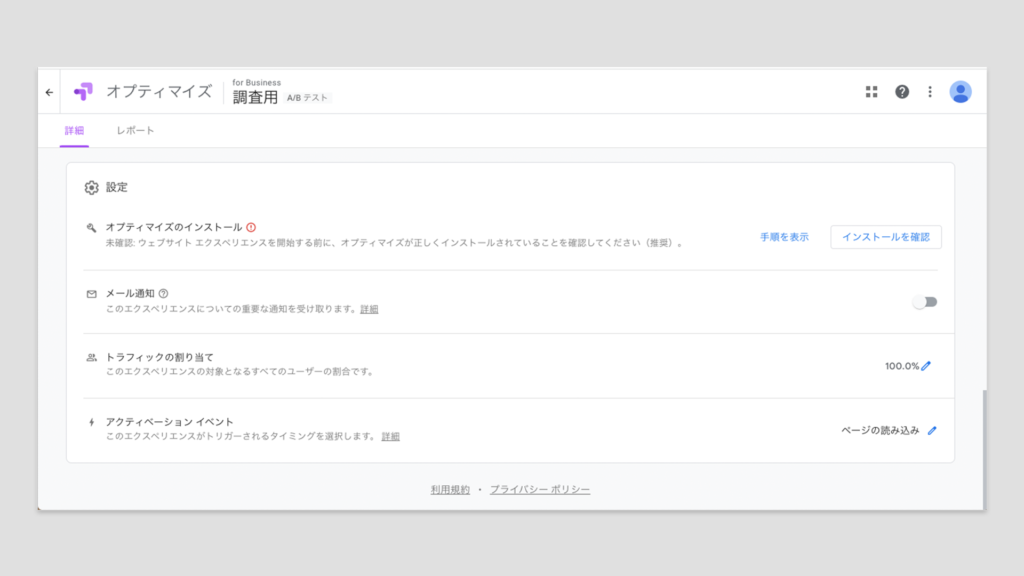
エクスペリエンス > 設定 > オプティマイズのインストール > インストールを確認
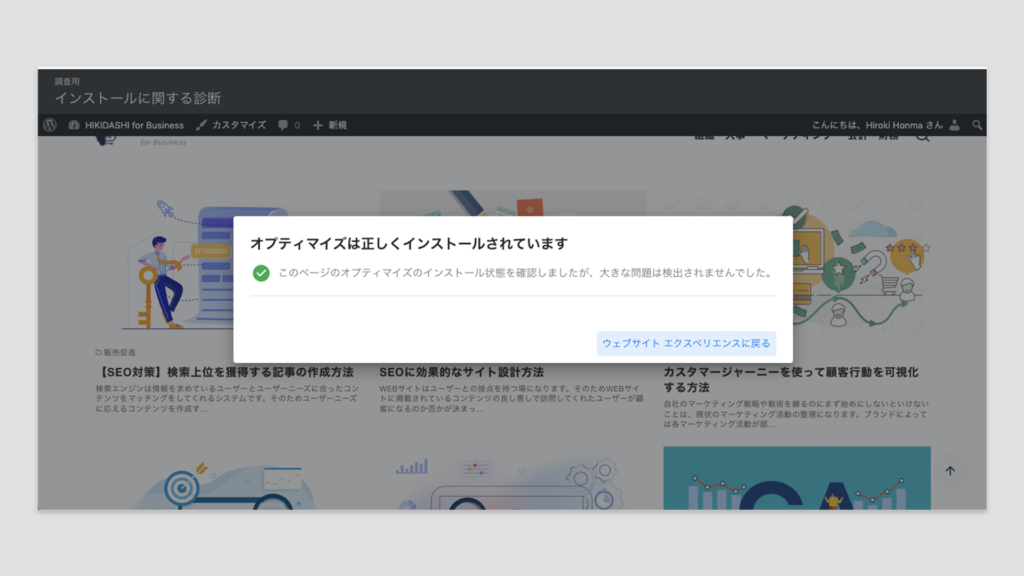
正常にインストールしていますの画面が出てくれば、そのページにスニペットタグが正常に配信されている状況になります。
ユーザー管理
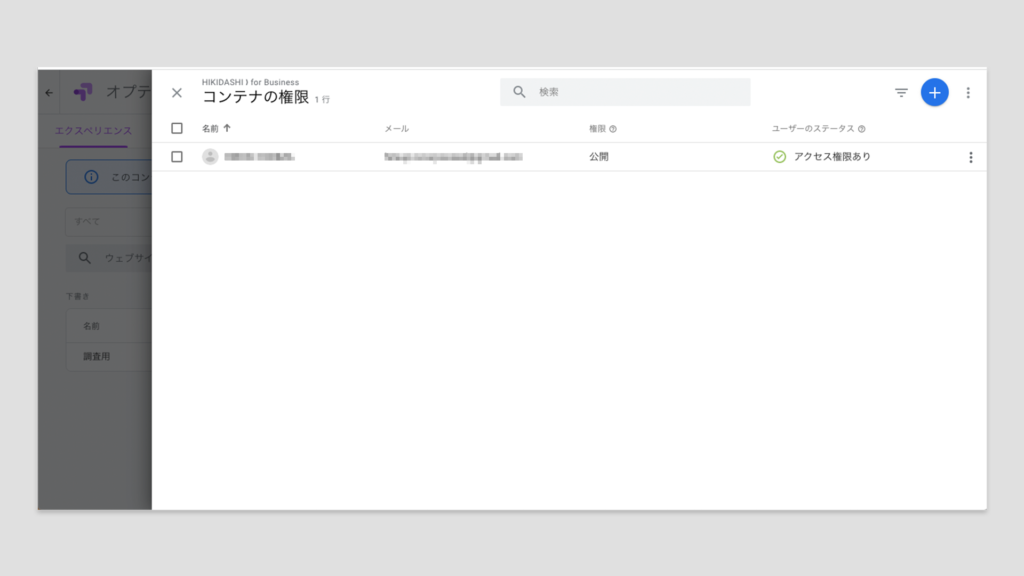
設定 > ユーザー管理
ユーザーの管理権限は全部で4種類あり、各ステークホルダーの役割に応じて権限を管理します。
| アクセス権なし | コンテナやテストを表示できません |
| 読み取りなし | コンテナとテストを表示できます |
| 編集 | コンテナとテストを表示および編集できます。テストを開始したり、プロパティのリンク設定を変更したりできません |
| 公開 | コンテナ、テスト、プロパティのリンク設定を表示、編集、削除できます。テストを開始できます |
パターン作成
エクスペリエンスの設定ができたら、パターンを作成していきます。各テストパターンによって作成方法が若干異なるため、テストパターンに合わせて必要な設定を行います。
A/Bテスト
パターンの名称とテストパターンを作成します。パターンはオリジナルパターン含めて、最大8パターンの作成が可能です。パターンの作成はビジュアルエディターを用いて設定を行います。
パターンを作成したら、各パターンをどれくらいの比重でテスト対象者に配信するか決めます。比重の選択は「均等な分配」もしくは「カスタムの割合」の2つのいずれかの方法で設定することができます。
多変量テスト(MVT)
セクションとパターンの2つの組み合わせで作成を行なっていきます。セクションは1つの要素を指します。キービジュアルやボタンなど、テストしたい要素に対してセクションを作成します。パターンはセクション内にテストしたい要素のパターンを必要な分だけ登録します。パターンの組み合わせは最大16パターンまで作成可能です。(Google Optimize360の場合は、最大36個までパターンの作成が可能です)
パターンの作成はA/Bテスト同様にビジュアルエディターを用いて設定を行います。
リダイレクトテスト
「1つのページへのリダイレクト」と「高度なリダイレクト」2つのパターンのいずれかから選択します。1つのページへのリダイレクトは、特定のページURLに訪問したユーザーの一部をリダイレクトページへ飛ばし、テストを実行します。一方で高度なリダイレクトは、条件に当てはまるURLを一気にリダイレクトページに流してテストを実行することができます。
リダイレクトページに飛ばす割合は、「均等に分配」もしくは「カスタムの割合」で柔軟にリダイレクト比率を変更することが可能です。
ターゲティング設定
テスト対象ページにアクセスした全員に対してテストを実行する場合は設定が不要ですが、特定の条件でアクセスしたユーザーのみに絞ってテストを実行したい場合は、ターゲティング設定を行います。
ターゲティングできる項目は、12種類あります。複数の組み合わせ指定をすることが可能ですので、テストの目的にマッチしやすい条件でターゲティングを行います。
| Google Analyticsのオーディエンス | Google アナリティクスで作成したオーディエンスをターゲティングします |
| Google広告 | Google 広告のアカウント、キャンペーン、広告グループ、キーワードをターゲティングします |
| デバイスカテゴリ | モバイル、タブレット、デスクトップ デバイスを使用しているユーザーをターゲティングします |
| 行動 | 新規ユーザーとリピーターを比較したり、特定のサイトから流入したユーザーをターゲティングしたりすることができます |
| 地域 | 特定の都市、大都市圏、地域、郡などのユーザーをターゲティングします |
| ユーザーの環境 | 特定のデバイス、ブラウザ、OS を使用しているユーザーをターゲティングします |
| URLターゲティング | テストを実施する URL を指定します |
| JavaScript変数 | ウェブページのソースコードに含まれる JavaScript 変数をターゲティングします |
| ファーストパーティのCookie | 自サイトのファーストパーティ Cookie を持っているユーザーをターゲティングします |
| カスタムJavaScript | カスタム JavaScript が返す値に基づくページをターゲティングします |
| クエリパラメータ | 特定のページや一連のページをターゲティングします |
| データレイヤー変数 | データレイヤーに保存されているキー値を基にターゲティングします |
目標設定
設定したABテストに対して、何が良ければ勝ちパターンとするのかを定義して設定を行います。目標に設定できるタイプは「システム目標」と「コンバージョン目標」の2種類になります。システム目標はGoogle Optimizeがデフォルトで用意している目標です。「購入」「購入による収益」「ページビュー数」の3つから選択することが可能です。コンバージョン目標はGoogle OptimizeとリンクしているGoogle Analyticsでコンバージョンとしてマークしているイベントから選択することが可能です。
Google OptimizeとリンクしているGoogle Analyticsがユニバーサルアナリティクスの場合は、設定方法が異なるためこちらを元に設定を行なってください。
共有・公開設定
テストパターンを作成したら内容を確認・共有し、ステークホルダー間で認識の合意が取れればABテストを公開していきます。
デバック方法
作成したテストパターンが意図した設定になっているかはデバックモードを使って確認します。
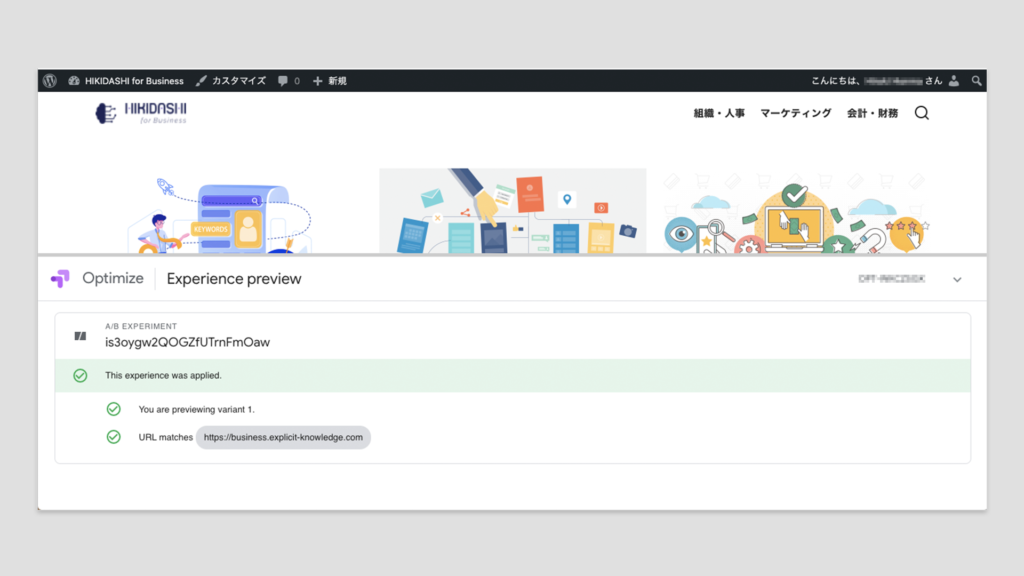
プレビュー > デバッグ
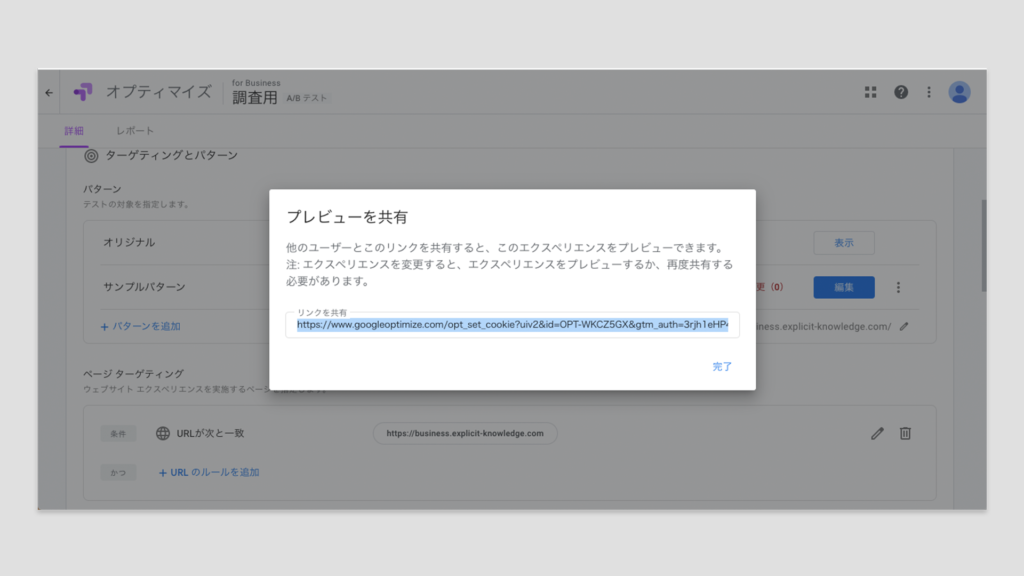
共有方法
作成したテストパターンは公開前に共有することが可能です。アカウント権限が無くてもテストパターンを共有することが可能です。プレビューモードは確認が終わったら忘れずにオフするようにします。
公開方法
ABテストの公開方法は即時公開とスケジュール公開の2つの方法があります。スケジュールは時間単位で柔軟に設定できます。
結果確認・採用
ABテストがスタートしたらレポートを確認し、勝ちパターンが見つかった場合は、それをオリジナルに適用していきます。
結果確認
ABテストの結果を確認する方法はGoogle Optimizeのレポート画面で確認する方法とリンクしているGoogle Analyticsで確認する2つの方法があります。
Google Optimizeのレポート
Google Optimizeに付随しているレポートでは、テスト結果をベイズ推定という統計分析を用いて結果の算出がされています。最初のテストデータが観測されるまでには、1〜2日ほどの時間を要します。
テストの結果、最適なパターンが見つかると「リーダーが見つかりました」と表示されます。最適なパターンが見つからない場合や、テスト期間が2週間未満だとリーダーが見つからないため、テストを続行するか中止するかは適宜判断が必要になります。
リーダーが見つからない場合でもテストを中断しなければいけない状況にある場合は、各パターンの右側にある「最善である確率(PBB)」「オリジナルを上回る確率(PBO)」「推定コンバージョン率」「推定改善率」の4つの指標から判断します。
Google Analyticsのレポート
Google OptimizeとGoogle Analyticsはリンクされているため、テスト結果はGoogle Analyticsの画面でも確認できます。現状は、ユニバーサルアナリティクスのみGoogle Analyticsで結果を確認できます。
採用
テストの結果、勝ちパターンが決まったらそのパターンが恒久的に出るように設定します。恒久的にデプロイするには、オリジナルページを改修するかGoogle Optimizeのパーソナライズを活用します。
パーソナライズ
パーソナライズ機能を使って勝ちパターンを恒常的に出すためには、「新規でエクスペリエンスを作成」「既存のテストパターンをデプロイ」「既存テストパターンのコピー」と3つの方法があります。
| 新規でエクスペリエンスを作成 | テスト設定同様にエクスペリエンスを作成します。設定の方法もテストパターンを作った時と同様にビジュアルエディターを用いてコンテンツを編集します |
| 既存のテストパターンをデプロイ | 既存のテストパターンの中から「パターンのデプロイ」を選択することで、新たにエクスペリエンスが作成され恒久的に表示されるようになります |
| 既存のテストパターンのコピー | 既存のテストパターンをコピーし、新たなエクスペリエンスを作ってから、必要な項目を編集してデプロイすることも可能です。既存のテストパターンをコピーする場合は、「ウェブサイトのパーソナライズの下書き作成」を選択します |
まとめ
ABテストを実施するツールは様々なものがありますが、Google Optimizeは無料にも関わらず高機能なツールになります。Google Optimizeを使いこなすことができればWebサイトでABテストを行うのに困ることはないかと思います。
またGoogle Optimizeは、ABテストの実行ツールだけに留まらず、優良な結果を恒常的に適用することも可能です。ABテストを回して勝ちパターンを恒常的に適用するサイクルを回していくことで、サイト経由のCVRは向上し、よりビジネスに貢献することができます。