

Google AnalyticsはWebサイトやアプリのユーザー行動を計測できるツールです。2005年にGoogleがUrchin社を買収してGoogle Analyticsをリリースしてから2009年に第2世代、2013年に第3世代とアップデートして2020年10月に第4世代のGoogle Analyticsがリリースされました。現在は第4世代のGoogle Analyticsであり、自身のビジネスで成果を出すために必要なデータが様々取得できるようになっています。第4世代のGoogle Analyticsは顧客との接触からコンバージョン、そしてロイヤル化するまでのカスタマージャーニーをより理解しやすいレポート構造になりました。
第4世代のGoogle AnalyticsであるGoogle Analytics4でデータを取得するためには計測用のタグをサイトやアプリに実装する必要があります。ここではGoogle Analytics4の機能を有効活用するために設計から計測するための実装方法を紹介いたします。
目次
健康状態をモニタリングできる高性能なツール
Webサイトやアプリがどのようにユーザーに利用されているかを把握するための計測ツールは様々あります。その中でもGoogle Analyticsは多様なデータが取得できます。またカスタマイズ性も高く、自身のビジネスに必要なデータを取得できることも特徴の一つです。
無償で利用が可能
Google Analyticsは無償版と有償版があり、無償でも利用が可能です。無償版は有償版に比べて取得できるデータ量やデータを保存できる期間が短くなるだけで、機能としては有償版と大差無く活用することができます。
| 機能 | 無償版(標準プロパティ) | 有償版(360プロパティ) |
|---|---|---|
| 行動あたりに取得できるデータの種類 (1イベントあたりに取得できるパラメータ数) | 25個 | 100個 |
| 非サンプリングデータの利用 | 利用不可 | 利用可能 |
| データの保持期間 | 最長14ヶ月 | 最長50ヶ月 |
運用目的に合わせて自由なデータ取得が可能
Google Analytics4は、ページやスクリーンのアクセス数やリンクのクリック数など様々なデータが自動で取得できるようになっているため、基本的なデータは計測タグを埋め込むだけで取得できます。
しかしWebサイトやアプリの運用目的や内容によって取得したいデータは異なってくるため、自動で取れるデータだけでは自身のビジネスの成果を把握することが難しくなってきます。ただGoogle Analytics4では、独自のデータ取得ができるような機能を備えているためGoogle Analytics4を実装するだけで大半の数値は取得できます。
Google Analytics(GA4)が得意な事・苦手な事
Google Analytics(GA4)ではWebサイトやアプリなどのユーザー行動の様々なデータが取得できますが、苦手なデータ取得もあります。
その苦手領域は定性データになります。ユーザーがどのように行動したのかという定量データにおいては、Google Analytics(GA4)の得意領域となっており、取得できないデータはほぼ無いと言っても過言ではありません。しかしユーザーがページ内のどこを注目して見ているかやどういった感情を抱いているかなど定性的なデータの取得は苦手領域となっています。
定性的なデータを取得したい場合は、Google Analytics以外のツールの利用やユーザーインタビューなどを通したユーザビリティテストの実施を推奨します。
Google Analytics4(GA4)の機能
Google Analytics4はWebサイトやアプリのユーザー行動を定量的に取得することが可能です。顧客のカスタマージャーニーを把握するために様々な機能を有しています。
| リアルタイム | Webサイトやアプリを利用しているユーザーのアクセス状況をリアルタイムに把握 |
| インサイト | 異常な変化や新たな傾向があると検出されインサイトとして通知される |
| ユーザー属性 | 年齢、地域、言語、性別、興味関心などのアクセスしているユーザーの属性 |
| ライフサイクル | 集客、エンゲージメント、収益化までのカスタマージャーニーの各ポイントでのアクセス状況の把握 |
| データ探索 | 標準で用意されたレポートではなく、自分で見たい粒度でデータを見ることができる機能 |
| サイトとアプリの計測統合 | 1つのレポート画面でサイトとアプリ両方のデータが一緒に確認可能 |
| データ取得検証 | 新たにデータの取得を実装した際に意図した通りにデータが取得できているか検証 |
| ツール連携 | Google広告、BigQuery、オプティマイズ、Google Play、Search Console、Firebaseなどの関連ツールとの連携 |
| アクセス管理 | 他のユーザーに対して5つのロールと2つのデータ制限を使ってアクセスを管理 |
| データ削除 | 必要に応じてデータの削除リクエストを送信 |
ユニバーサルアナリティクス(第三世代)との変更点
Google Analytics4には、旧世代のユニバーサルアナリティクスとデータ収集の定義や指標など異なる点がいくつかあります。
| 項目 | ユニバーサルアナリティクス | Google Analytics4 |
|---|---|---|
| ヒットタイプ | ページビュー イベント ソーシャル トランザクション/eコマース カスタム速度 例外 アプリ/スクリーンビュー | イベント |
| ページビュー指標 | ページビュー ユニークページビュー | ページビュー |
| イベント指標 | 合計イベント数 ユニークイベント数 | イベント数 |
| イベントのデータモデル | イベントカテゴリ イベントアクション イベントラベル | 区別無し |
| セッションの長さ | 最後のページ表示時間 – 最初のページ表示時間 | 最後のイベント発生時間 – Session_Startのイベント発生時間 |
| セッション最長の長さ | 24時間 | 制限なし |
| 別セッションになるためのヒット間隔 | デフォルト30分 管理画面で1分〜4時間で変更可能 | デフォルト30分 管理画面で5分〜7時間55分で変更可能 |
| 流入元が変わった時の挙動 | 新しいセッション | 新しいセッションにならない |
| 日を跨いだ場合のセッション挙動 | セッションが切れて別セッションになる | 別セッションにならない (訪問回数は日ごとに1ずつカウントされる) |
| 日跨ぎのデータ送付に対する処理 | 4時間以内のデータ処理 | 72時間以内のデータ処理 |
| ユーザー指標 | 合計ユーザー数 新規ユーザー数 | 合計ユーザー数 新規ユーザー数 アクティブユーザー |
| エンゲージメント | なし | あり(以下が発生したときにカウント) ・10秒以上の滞在 ・2個以上のイベント ・CVイベント発生 |
| コンバージョン | 1訪問に対して最大1回カウント | 1訪問に対してコンバージョンが発生した回数分カウント |
| カスタムディメンション | ヒットスコープ セッションスコープ ユーザースコープ 商品スコープ | イベントスコープ ユーザースコープ eコマースパラメータ |
| IPマスキングコントロール | 設定可 | 設定不可 (デフォルトで有効) |
| カスタムタスク | 設定可 | 設定不可 |
| timing | 設定可 | 設定不可 |
Google Analytics4(GA4)の設計から実装までの6STEP
ここまで以前のGoogle Analyticsと比較してGoogle Analytics4になって大きく変わったところを紹介してきました。ここからは実際にGoogle Analytics4の機能を有効活用できるように設計から実装し運用整備を行う方法を説明していきます。
サイトやアプリの運用目的から必要なデータを整理して、どういったデータを取得するか整理したデータ取得設計書を作成
Google Analytics4のアカウントを発行して設計書に基づいて必要な設定を行う
Google Tag Managerを使って、設計書で定義したデータが取得できるように設定
Google Tag ManagerのスクリプトタグやSDKなどをデータを取得したいWebサイトやアプリに実装
STEP4までに設定した内容が実際にGoogle Analytics4でデータが取得できているか検証
設計書に基づいて取得したデータがしっかりと運用できるように運用設計を実施
事前準備
ステップに則ってGoogle Analytics4を導入していくにあたって、事前に準備が必要なものが1つあります。それはGoogleアカウントです。
サイトの場合はGoogle Analytics4をGoogle Tag Managerを使って設定を行い、アプリの場合はGoogle Analytics4のSDKを使って設定を行います。その2つに共通して必要なのがGoogleアカウントになります。
データ取得設計書の作成
事前準備ができたら早速、Google Analytics4の導入を行なっていきます。まずはGoogle Analytics4でどういったデータを取得したいのかの設計書を作成していきます。設計の際には大きく分けて3分類の項目設定を行います。
| スコープ定義 | Google Analyticsを使ってどの範囲までデータを取得するか定義を行います。 |
| KPI設定 | Webサイト(アプリ)の目的(KGI・KPI)の整理を行い、Google Analyticsで何を取得するのか整理します。 |
| アカウント設計書 | スコープ定義やKPI設定で決めた内容に対してGoogle Analyticsに設定する詳細項目を整理します。 |

Google Analytics4 設計書
「スコープ定義」「KPI設定」「アカウント設計書」の3つをまとめた設計書のフォーマットをGoogleスプレッドシートにて用意しています。
※編集権限の付与は行なっていません
スコープ定義書
Google Analytics4で取得するデータの範囲を決めます。ここで決めた範囲に対してGoogle Analytics4の設定をしていきます。
| ウェブサイト(アプリ)名 | 計測対象のウェブサイト(アプリ)名 |
| ウェブサイト(アプリ)の目的 | 計測対象のウェブサイト(アプリ)の運用目的 |
| ウェブサイト(アプリ)のターゲット | どのような層に向けて発信をしているのか |
| 計測対象範囲 | ウェブサイトのドメインやアプリのバンドルIDやパッケージ名の対象範囲を定義 |
| 計測開始日 | 設定した内容で集計を開始する日 |
| 関連ツールの連携 | 他Google製品との連携をするか否か |
KPI設定
KPI設定のシートではウェブサイト(アプリ)のKPIを整理します。ウェブサイト(アプリ)の運用している目的に対して思った通りの成果が出せているのかを計測できることが重要です。既にサイトやアプリの構築時にKPIが整理されていれば、それをそのまま引用すれば良いですが設計時にKPIがちゃんと定まっていない場合は、これを機にウェブサイト(アプリ)の運用目的からKPIも整理します。
| ターゲット | ウェブサイト(アプリ)のターゲット ※複数のターゲットがいる場合は全て記載 |
| カスタマージャーニーフェーズ | ユーザーと企業が接点を持ち、顧客へとステップアップしていく流れをカスタマージャーニーと言います。ユーザーを顧客に転換し、より良好な関係性を築いていくステップを大きく分けて4つのフェーズに分けることができます。 ・ユーザーを見込み客にするマーケティング ・見込み客を案件化するインサイドセールス ・案件を受注するフィールドセールス ・顧客と関係をサポートするカスタマーサクセス |
| KPI(=理想アクション) | カスタマージャーニーのフェーズ毎にサイト(アプリ)内でユーザーに起こしてほしい理想のアクションを記載する |
| サブKPI | KPIに設定した内容をより分解したい場合に記載をする |
| データ取得定義 | KPI、サブKPIをGoogle Analytics4で取得する際にどういったアクションをしたらデータとして計測するか定義する |
| 目標の設定有無 | Google Analytics4には目標を最大30個設定することができます。その目標の中に組み込むか否かを決めます |
アカウント設計書
データの取得範囲を決めた「スコープ定義」とサイトの目的を整理した「KPI設定」を元にGoogle Analytics4にどういったデータを収集していくかをアカウント設計書で整理していきます。全部で17項目あります。必須項目は5項目で必要に応じて設定していきます。
(※が入力必須項目になります)
| アカウント構成 ※ | Google Analytics4はアカウント・プロパティの2段階で構成されています。 アカウントはブランド・サービスの単位、プロパティ・データストリームはウェブサイトやアプリなどのツール単位、に設定すると良いでしょう。 またアカウントは上限100個、プロパティは上限50個(データストリームも50個)まで設定することが可能です。 |
| トラッキングコード/SDKの設置方法(管理方法) ※ | Google Analytics4の計測用タグ(トラッキングコード)をどういった方法で設定するか決めます。Google Tag Managerを経由してトラッキングコードを設置、HTMLに直接「gtag.js」を記述、ウェブ作成ツールやCMSでホストされているウェブサイトへの追加と全部で3種類あります。環境によって利用できる方法が左右されると思いますが、推奨はGoogle Tag Managerを使う方法になります。 またアプリの場合は、SDKをアプリにインストールを行う方法一択になります。 |
| データ取得範囲 ※ | Google Analytics4ではトラッキングコードを設定したサイト全てのデータを集計します。そのためトラッキングコードを間違って設定してしまった、悪意のあるユーザーが別の場所に設定したなどで不要なデータが入ってきてしまう場合があります。そういった場合に備えてサイト単位で計測範囲を先に決めてしまいます。 |
| データ取得制限 ※ | データ取得範囲で決めたサイトの中でも不要なデータもあるため、不要なデータは集計しないように設定します。Google Analytics4ではデータの取得に制限が設けられているため、不要なデータを集計して本来集計したいデータが取れない状況を防ぎます。 データの取得上限は無償版と優勝版で異なってきますが、詳細は収集と設定の上限をご確認ください。またヒット数の上限とは別にGoogle Analytics4で処理できるデータの項目数にも上限があります。上限を越えたものに関してはGoogle Analytics4では(other)と表示されるためここにも注意が必要です。 |
| データ保持期間 ※ | 取得したデータの保持期間を決めます。保持期間は2ヶ月もしくは14ヶ月から選択が可能ですが、原則14ヶ月をおすすめします。Google Analytics360にアップグレードすると最大50ヶ月までデータの保持ができます。 ※データ保持期限の設定項目の制限を受けるのは探索レポートのみで標準レポートはデータ保持の制限を受けません |
| 基本属性設定 | Google Analytics4で収集するサイトやアプリの業種、サービスを展開している地域(タイムゾーン)、通貨を設定します。設定したタイムゾーンや通貨に合わせてレポートの項目も表示されます。 |
| ユーザー判別方法 | Google Analytics4は各ブラウザに紐づくCookieを元に集計を行います。そのため違うデバイスやブラウザで見てしまった場合、本来1人であるにも関わらず複数人として計測してしまいます。 そのため、ユーザー1人単位の計測により近づけるために必要な設定を行います。会員サイトなどで個別ユーザーを特定する方法を持っている場合は「User-ID機能」を活用できますが、もしユーザーを特定する方法をサイトやアプリ内の機能として保有していない場合は、GoogleシグナルやCookie、モデルデータを利用してユーザーを判別します。 ユーザーを判別する識別子は、「ハイブリッド」「計測データ」「デバイスベース」の3種類から選択が可能で、選択した内容によって採用される識別子が異なってきます。 |
| 指標定義設定 | 特定の指標に対しては、ルールの定義を変更することが可能です。定義の変更が可能な指標は「セッションのタイムアウト調整」になります。 |
| チャネル設定 | 流入元を特定できるチャネルレポートのためにチャネルのグルーピング作業を設定します。何も設定を行わなくてもデフォルトで定められているチャネルがあるためそちらでも十分に活用できますが、独自にグルーピングを行いたい場合はカスタムディメンションを新たに作成することも可能です。 またチャネルの中に自社サイトなど含めたくないチャネルがある場合は内部トラフィックの除外設定も行います。 |
| ページ/スクリーン設定 | スコープ内に入っているページやスクリーンに対してページのグルーピングやスクリーン名の設定を行います。 |
| オーディエンス設定 | 特定の条件に合わせてユーザーのセグメントを作成することができます。作成したオーディエンスは分析やGoogle広告と連携することで広告配信セグメントとしても活用することが可能になります。 |
| イベント設定 | ページ内のユーザーアクションを取得したいときに必要なイベントの設定を行います。イベントは大きく分けて4つに分けられ、「自動収集イベント」「測定機能強化イベント」「推奨イベント」「カスタムイベント」になります。 自動収集イベントには管理画面で設定が必要なイベントもありますので、どのイベントを設定するか定義します。 |
| カスタムディメンション設定 | カスタムイベントやユーザープロパティで取得したパラメータ名に名称をつけることでGoogle Analytics4のレポート画面に任意の名称のディメンションを表示することができます。データの取得はヒット(イベント)・ユーザーの2つに分けられておりどのイベントをカウントするか定義します。 またカスタムデジメンションは最大50件まで登録することができます。(Google Analytics360の場合は最大125個まで設定することが可能です) |
| カスタム指標設定 | カスタムイベントで取得したパラメータ名に名称をつけることでGoogle Analytics4のレポート画面に任意の名称の指標を表示することができます。データの取得はイベントのみで取得するイベントパラメータと単位を定義します。 またカスタム指標は最大50件まで登録することができます。(Google Analytics360の場合は最大125個まで設定することが可能です) |
| ユーザープロパティ設定 | ユーザーベースのセグメントを定義したい場合に設定を行います。一部のユーザープロパティは自動に設定されますが、他のデータを収集したい場合は最大25個のユーザープロパティを設定することができます。(Google Analytics360の場合は最大100個まで設定することが可能です) |
| コンバージョン設定 | KPI設定などで定義した内容を最大30個までコンバージョンとして設定することができます。 コンバージョンは既存イベントのコンバージョン設定と新規イベントをコンバージョンと定義する2種類になります。 コンバージョンを金額に換算できる場合は、目標1件当たりの単金を値として設定することも可能です。 |
| データインポート設定 | 外部ソースからデータをアップロードしてGoogle Analytics4のデータと統合することで一元的に分析が可能になります。 データのインポートはCSVファイルを手動でアップします。インポートできるデータは商品データとユーザーデータの2種類になります。 |
| データエクスポート(BigQuery)設定 | BigQueryに特定のプロジェクトを作成して、Google Analytics4側でデータの連携設定を行います。 |
| 機械学習設定 | アナリティクスインテリジェンスは高度なモデリング技術を活用してGoogle Analytics4のデータに対する理解を深め適切な判断が下せるような機能。 Google Analytics4の機械学習機能を使ってインサイトをアラートしてもらう設定を行います。 |
| モニタリング設定 | Google Analytics4で閲覧できる標準レポートでも数値を確認することができますが、レポートのスナップショットや探索レポート、Looker Studioなどを活用することで、より自社のビジネスに合わせた形でモニタリングレポートを作成することも可能です。 |
Google Analytics4(GA4)の設定
設計書ができればそれに則ってデータが収集できるように設定を行ってきます。収集したデータをGoogle Analytics4で正しく表示できるようにまずはGoogle Analytics4で必要な設定を行います。
[共通]アカウント構成
Google Analytics4にログインしてアカウントの作成を行います。初めて利用する方は「無料で利用する」のボタンをクリックして頂き新規でアカウント・プロパティを作成します。すでにユニバーサルアナリティクスが実装されている場合はプロパティ内の、「Google Analytics4へアップグレード」からプロパティ作成を行います。
また国内で事業を展開する場合は、タイムゾーンや通貨は下記の設定で日本の設定になります。
| レポートのタイムゾーン | ・日本 ・(GMT+09:00)日本時間 |
| 通貨 | ・日本円(JPY ¥) |
[サイト]データ取得範囲
データの取得範囲で設定したドメインもしくはサブドメインのみを集計するように設定します。クロスドメインを行いたい場合は、計測したいドメイン全てを登録する必要があります。
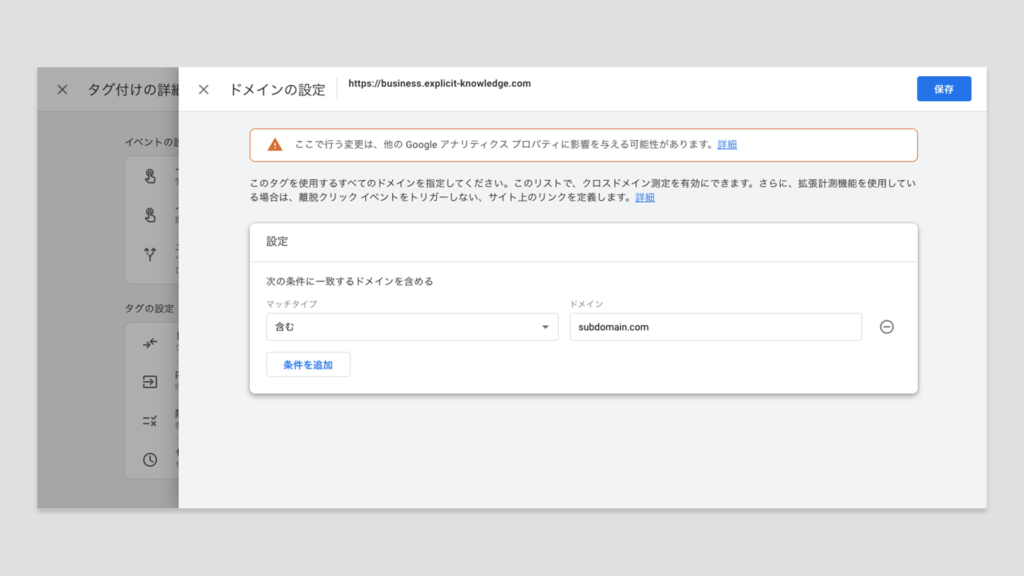
管理 > プロパティ > データストリーム > タグ付けの設定 > ドメインの設定
| マッチタイプ | 条件を指定 |
| ドメイン | 計測対象に入れたいドメイン名を指定 |
[サイト]データ取得制限
データのレコード数(行数)が上限を超えないようにデータ取得に制限をかける必要があります。データに制限をかけるためにはそもそもGoogle Analytics4にデータを送らないという設定を行います。例えば関係者のアクセスを集計から除外したい場合は、関係者のIPアドレスからアクセスした際にGoogle Analytics4にデータを送らないといった対応方法が考えられます。またGoogle Analytics4はデフォルトでボットデータを削除してくれるため、ボットの制限は不要です。
関係者アクセスの除外方法
内部トラフィックを定義して不要なアクセスのデータを送らないように設定します。IPアドレスの除外設定は最大20個まで設定することが可能です。
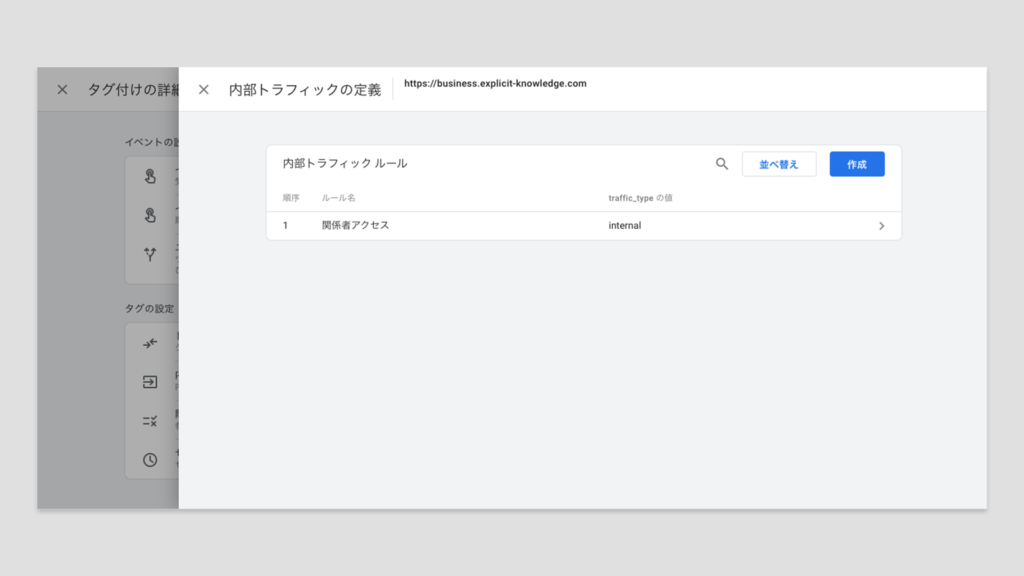
管理 > プロパティ > データストリーム > タグ付けの設定 > 内部トラフィックの定義
| ルール名 | 任意に設定 |
| trafic_typeの値 | internal |
| IPアドレス | マッチタイプ -> IPアドレスが次と等しい IPアドレス -> 除外したいIPを設定 ※IPアドレスを確認したい場合は、LUFTTOOLSのIPアドレス確認ツールを使用するとアクセスしたIPアドレスが表示される |
内部トラフィックの定義ができたらそれを計測対象から除外する設定を行なっていきます。
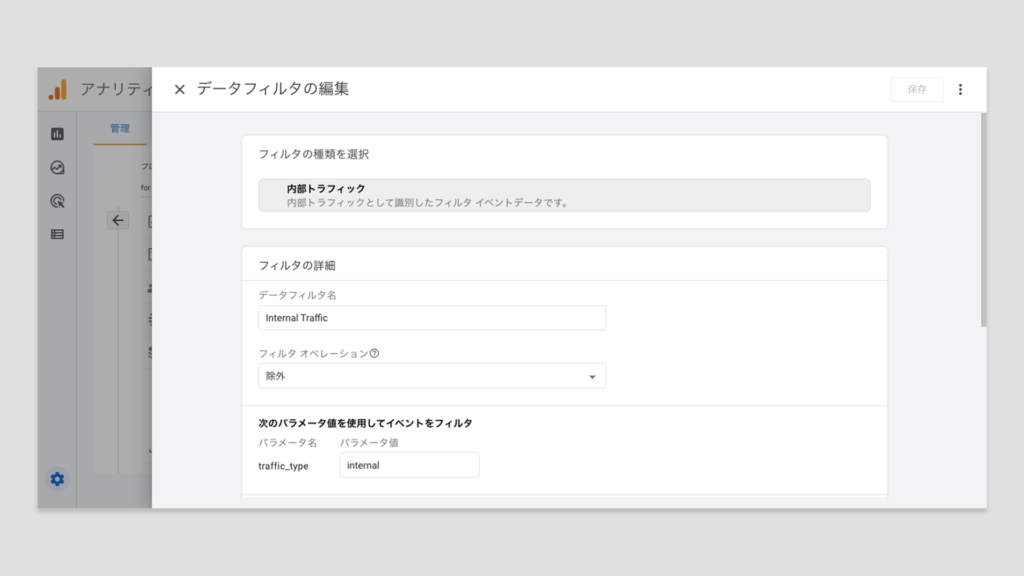
管理 > プロパティ > データ設定 > データフィルタ
| フィルタの種類を選択 | 内部トラフィック |
| データフィルタ名 | 任意に設定 |
| フィルタオペレーション | 除外 |
| 次のパラメータ値を使用してイベントをフィルタ | traffic_typeの値に「internal」を指定 |
| フィルタの状態 | テストで除外されていることが確認できたら「有効」を選択 |
ボットの除外方法
Google Analytics4は既知のボットやスパイダーによるトラフィックは自動的に除去されます。そのため設定画面でボットを削除するという対応は不要になります。
[共通]データ保持期間
Google Analytics4に収集したデータの保持期間を設定します。データの保持期間は2ヶ月もしくは14ヶ月の2つから選択が可能になります。(Google Analytics360の場合は最大50ヶ月まで設定が可能)

管理 > プロパティ > データ設定 > データ保持
| ユーザーデータとイベントデータの保持 | 「14ヶ月」の選択を推奨 ※2ヶ月もしくは14ヶ月の中から選択可能 ※360の場合は、26ヶ月・36ヶ月・50ヶ月も選択可能 |
| 新しいアクティビティをリセット | 「オン」にする |
[共通]ユーザー判別方法
複数デバイスやブラウザを跨いでも1人のユーザーとして特定するための方法は「User-ID」「Googleシグナル」「デバイスID」「モデルデータ」の4種類あります。設定の優先度は選択したオプションによって異なりますがデフォルトの「ハイブリッド」を選択した場合は「User-ID > Googleシグナル > デバイスID > モデル化データ」の順になります。
User-ID
User-IDはサイト内で保持している会員番号などと紐づけることで設定が可能になります。
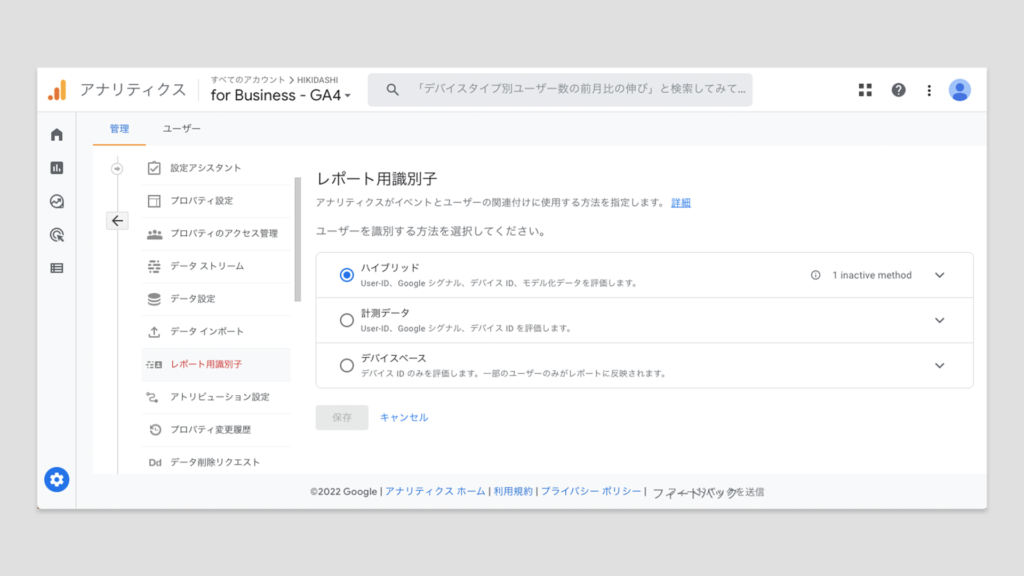
管理 > プロパティ > レポート用識別子
| デフォルトのレポート用識別子 | 「ハイブリッド」もしくは「計測データ」を選択 |
Googleシグナル
GoogleシグナルはGoogleアカウントにログインかつ広告最適化を許可している人のみに対して、ユーザーを特定することができます。Googleアカウントを持っていなかったり、もしくは広告最適化の許可をしていないユーザーの特定は出来ないため、User-IDよりユーザーを識別する精度は落ちます。
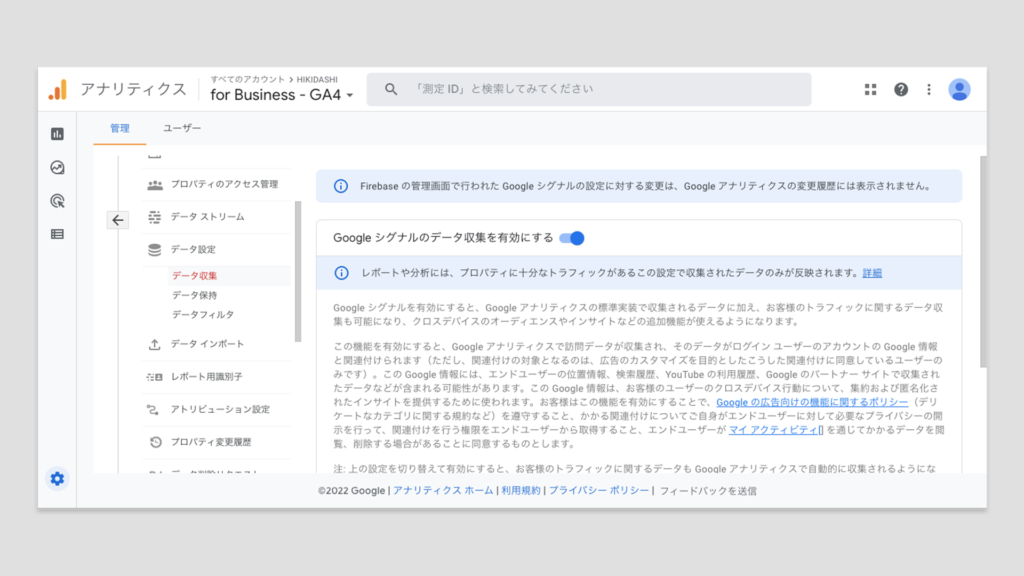
管理 > プロパティ > データ設定 > データ収集
| Googleシグナルのデータ収集を有効にする | 「利用を開始する」ボタンをクリック |
デバイスID
デバイスIDを採用する場合は特に設定はいりません。Google Analytics4のデフォルトの設定でCookieの値を使ってユーザー識別を行います。User-IDを使わずにデバイスIDのみしか使いたくない場合は、レポート用識別子の設定画面で「デバイスIDのみを参照」を選択します。
モデリング
デバイスID同様、設定は不要になります。ユーザーがCookieの使用を許可しなかった場合、ユーザーの行動データが利用できないため、同プロパティ内でCookieを承認している類似ユーザーのデータからCookieの使用を許可しなかったユーザーの行動をモデル化します。
[サイト]指標定義設定
指標定義設定で行うことはセッションのタイムアウト調整とエンゲージメントセッションの調整です。デフォルトではセッションは30分、エンゲージメントは10秒にセットされていますが、サイトの特徴に合わせて変更を行います。
セッションのタイムアウト調整
セッションを維持する時間を設定します。デフォルトでは30分になっていますが、5分〜7時間55分の間で変更することが可能です。
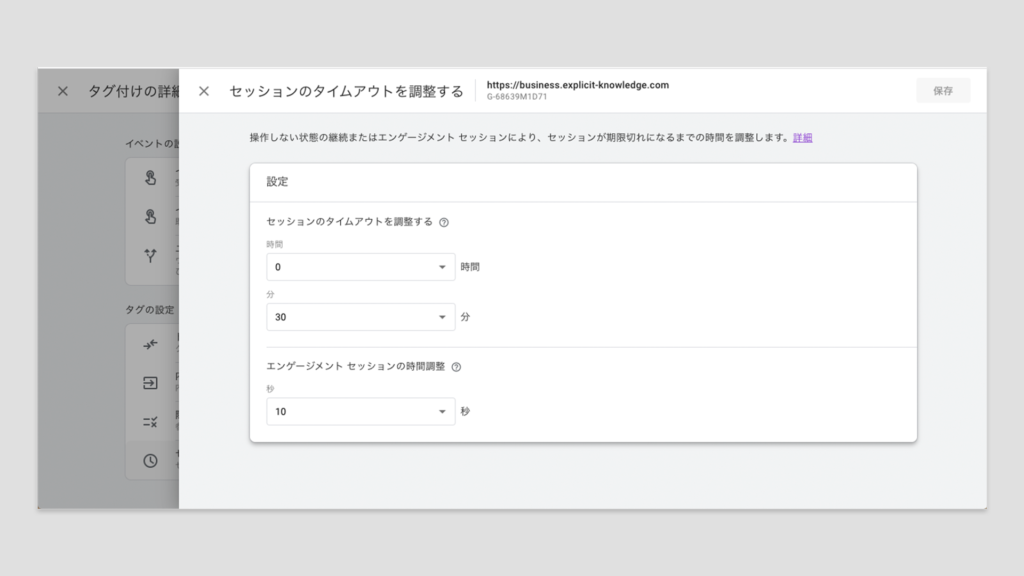
管理 > データストリーム > タグ付の詳細設定 > セッションのタイムアウトを調整する
エンゲージメントセッション調整
エンゲージメントの有無を判定する時間を設定します。デフォルトでは10秒になっていますが、10秒〜60秒の間で変更することが可能です。
[サイト]チャネル設定
チャネル設定で行うことは不要なチャネルの除外(参照元除外)です。チャネルグループはデフォルトからの変更ができないためそのまま使用します。
参照元除外設定
チャネルとしてカウントしたくないものがある場合は、参照元の計測対象から除外を行います。
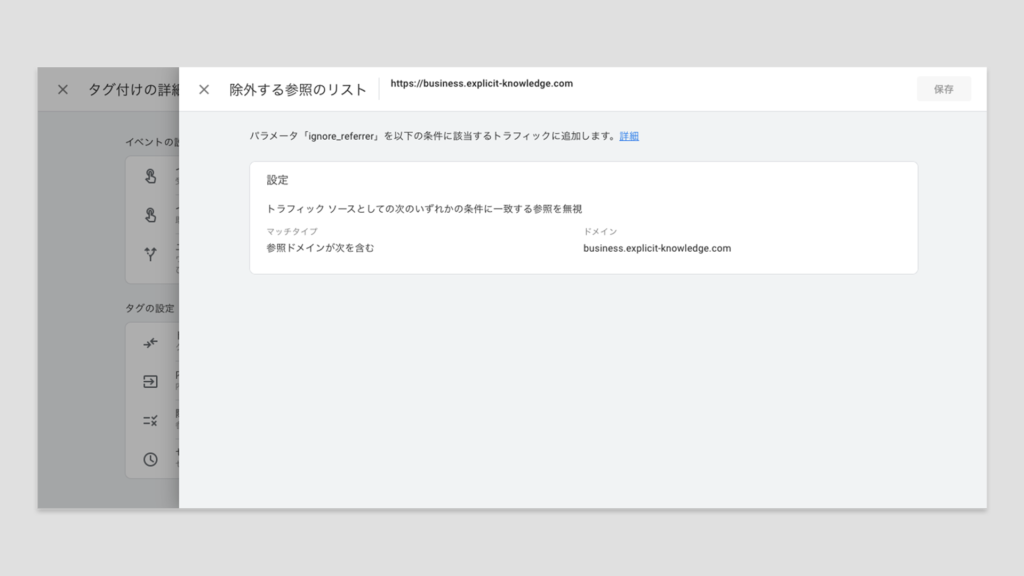
管理 > プロパティ > データストリーム > タグ付けの詳細設定 > 除外する参照のリスト
| マッチタイプ | 参照元として除外したいドメインを記載 |
参照元の除外は設定以降条件が反映されます。また閲覧しているページと同じドメイン(サブドメイン含む)やクロスドメイントラッキング設定をしている場合は、参照元として認識されないため除外設定は不要になります。
チャネルグループ設定
チャネルグループに関しては、Google Analytics4がデフォルトで定義している「デフォルトチャネルグループ」がありますが、これを再編することは出来ません。
新しいチャネルグループを作成したい場合は、新規でカスタムチャネルグループを作成します。カスタムチャネルグループは標準プロパティの場合は2つ、360の場合は5件まで作成できます。また1つのグループに作成できるチャネル数の上限は標準プロパティ、360問わず最大25件までになります。
管理 > データ設定 > チャネルグループ
[共通]オーディエンス設定
Google Analytics4(GA4)で収集しているディメンション、指標、プロパティのデータを活用して条件を充たすユーザーリストの作成ができます。ユーザーリストの中身は常に更新され、条件を充たす場合は新たなユーザーとして、条件から外れた場合はリストから除外されます。
設定 > オーディエンス > 新しいオーディエンス
[共通]イベント設定
イベントは「自動収集イベント」「拡張計測機能イベント」「推奨イベント」「カスタムイベント」の大きく4つがあります。自動収集イベントに対してはGoogle Analytics4のタグを設定するのみで特段設定はいらないですが拡張計測機能イベント、推奨イベントとカスタムイベントは管理画面やデータの取得設定が必要になります。
イベントのデータはイベントが発生後5秒後にGoogle Analytics4側にデータが送信されます。イベントを一括で送ることで送信回数を減らすための措置になります。イベントが発生して5秒間の間に離脱してしまうとその間に発生したイベントは取得されないためその点を念頭に置いて取得設定を行う必要があります。
自動収集イベント
タグを設定するだけでイベントデータが収集されるため、タグを張り付ける以外の設定は不要になります。
| first_visit (ウェブ,アプリ) | ユーザーが初めてアクセスしたとき、または起動したときに計測 |
| screen_view (アプリ) | 画面が遷移したときに計測 |
| sesion_start (ウェブ,アプリ) | ユーザーがアプリやウェブサイトを利用したときに計測 |
| user_engagement (ウェブ,アプリ) | アプリがフォアグラウンド表示されているとき、またはウェブページが 1 秒以上フォーカスされているときに計測 |
拡張計測機能イベント
タグを張り付けただけでは計測が開始されず、管理画面上でデータの取得をONにすることで取得できるイベントが「拡張機能計測」になります。
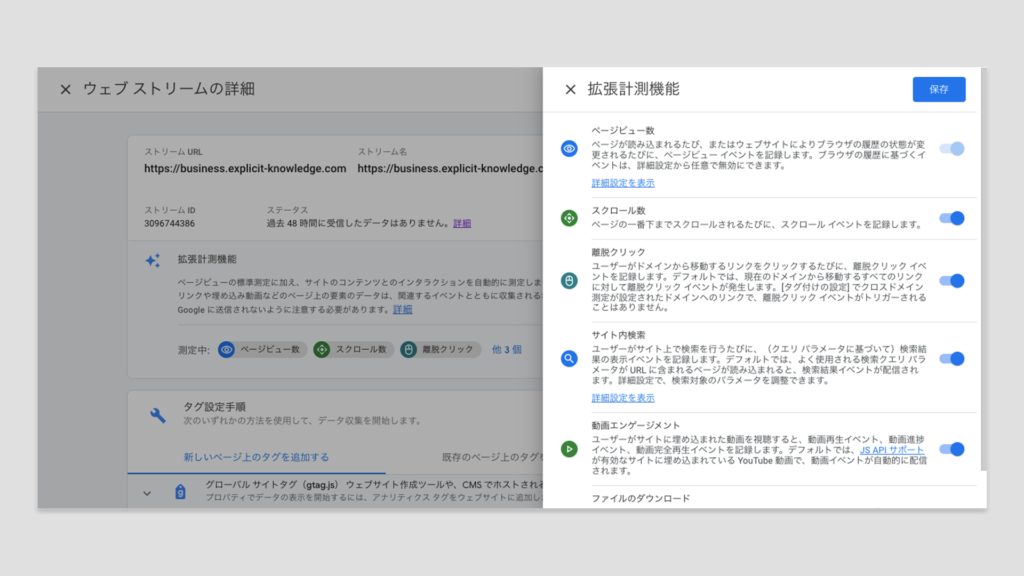
管理 > プロパティ > データストリーム > ウェブ
計測したい項目をONの状態にしておくと集計が開始されます。また自動収集イベント同様カスタム定義を設定しないとレポート上に表示されないため、取得したいデータはカスタム定義を行う必要があります。
推奨イベント
小売や求人など、Google Analyticsで事前に定義されているイベントです。自動では収集されないため、取得するためにコードを記述する必要があります。データ取得に伴うGoogle Analytics4側での設定は不要です。
カスタムイベント
カスタムイベントでデータを取得するためにはGoogle Analytics4側でカスタム定義を行い、Google Tag Manager等でデータが取得できるように設定が必要になります。カスタムイベントで集計できるデータには上限や制限がかけられているため、そこを考慮した設定が必要になります。
カスタムイベントはヒット単位で取得する場合はカスタムディメンションとして、ユーザー単位で取得する場合はユーザープロパティとして設定します。またカスタムイベントはイベントレポートの画面に出てくるには数時間から1日程かかります。
[共通]カスタムディメンション設定
カスタムディメンションとしてデータを取得するために新規でディメンションを作る必要があります。カスタムディメンションを設定する際はカスタム定義の登録が必要になります。
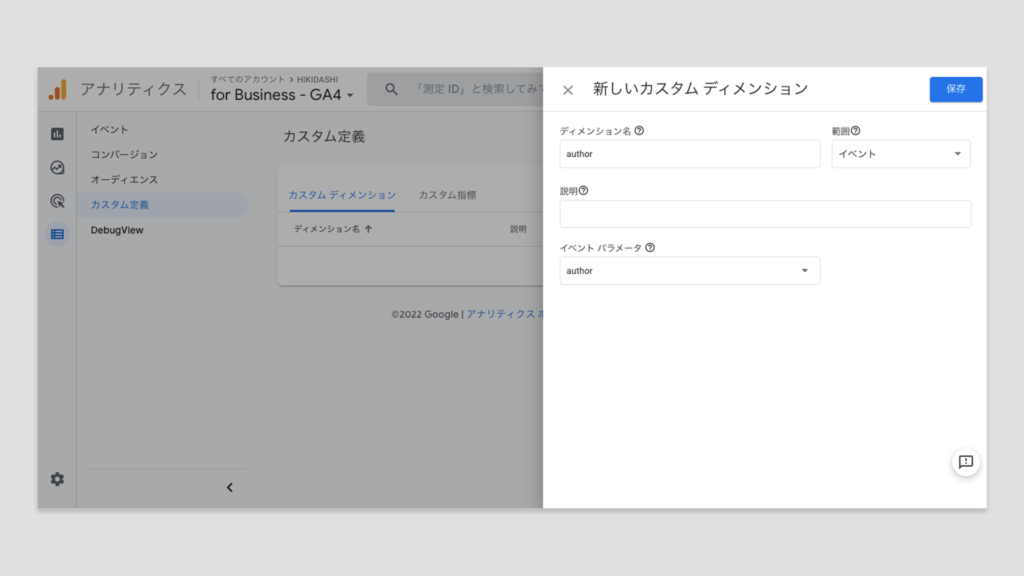
設定 > カスタム定義
| ディメンション名 | Google Analytics4画面に表示される任意のイベント名称を設定 |
| 説明 | 設定したカスタムディメンションの説明文を設定 |
| イベントパラメータ | 設定したイベントパラメータから取得したいパラメータ名を設定 |
[共通]カスタム指標設定
カスタム指標もカスタムディメンション同様、データを取得するためにGoogle Analytics4側で新規で指標を作成する必要があります。
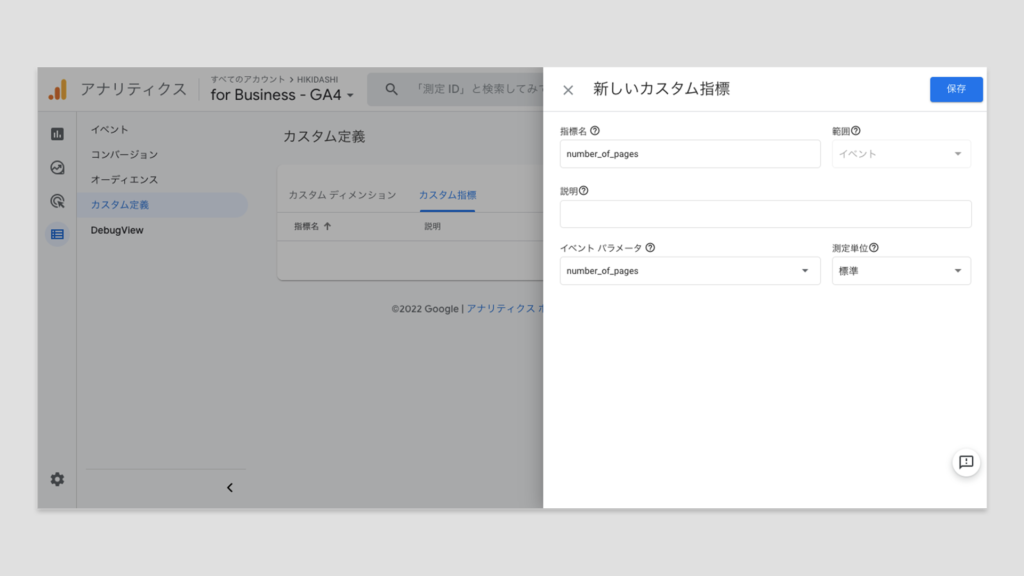
設定 > カスタム定義
| 指標名 | イベント名としてレポートに表示したい名称を任意に設定 |
| 範囲 | イベント単位(ヒット単位)かユーザー単位で取得するか定義します |
| 説明 | カスタム指標の説明文を記載 |
| イベントパラメータ | 取得するデータのイベントパラメータをリストから選択 |
| 計測単位 | 指標の測定単位をリストから選択 |
[共通]ユーザープロパティ設定
ユーザープロパティはユーザーに紐づく属性値としてデータを取得します。データを取得するためにはユーザー単位のディメンションの作成が必要になります。
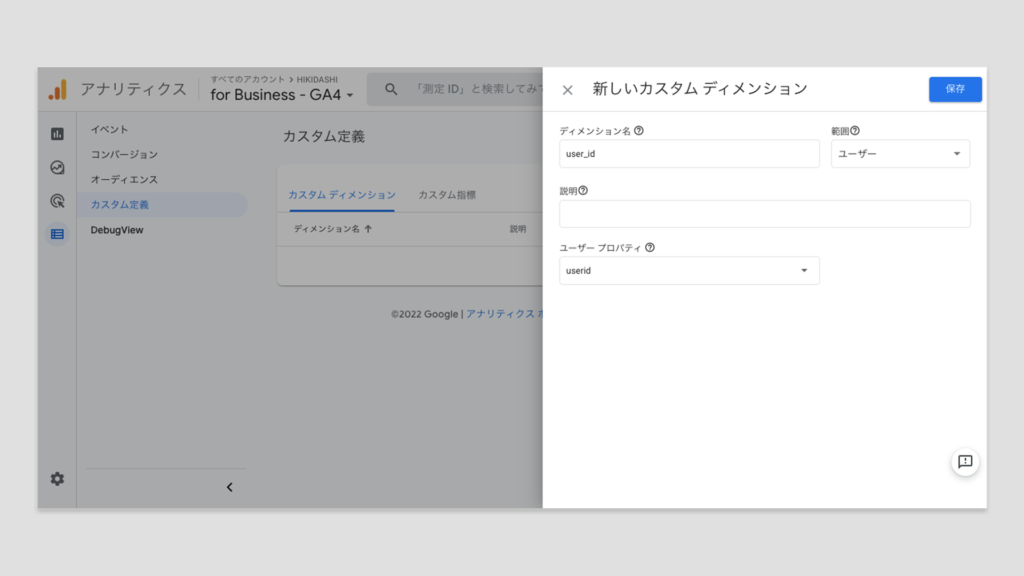
設定 > カスタム定義
| ユーザープロパティ名 | Google Analytics4画面に表示される任意のイベント名称を設定 |
| 説明 | 設定したユーザープロパティの説明文を設定 |
| ユーザープロパティ | 設定したイベントパラメータから取得したいパラメータ名を設定 |
[共通]コンバージョン設定
サイトやアプリ内の定義した行動をコンバージョンとして設定するには、特定のイベント名・イベントパラメータ名・値をコンバージョン用のイベントとして設定します。コンバージョンに設定できるのは最大30件のため、30個以上のKPIが存在する場合は、どのKPIをコンバージョンと設定するか定義する必要があります。
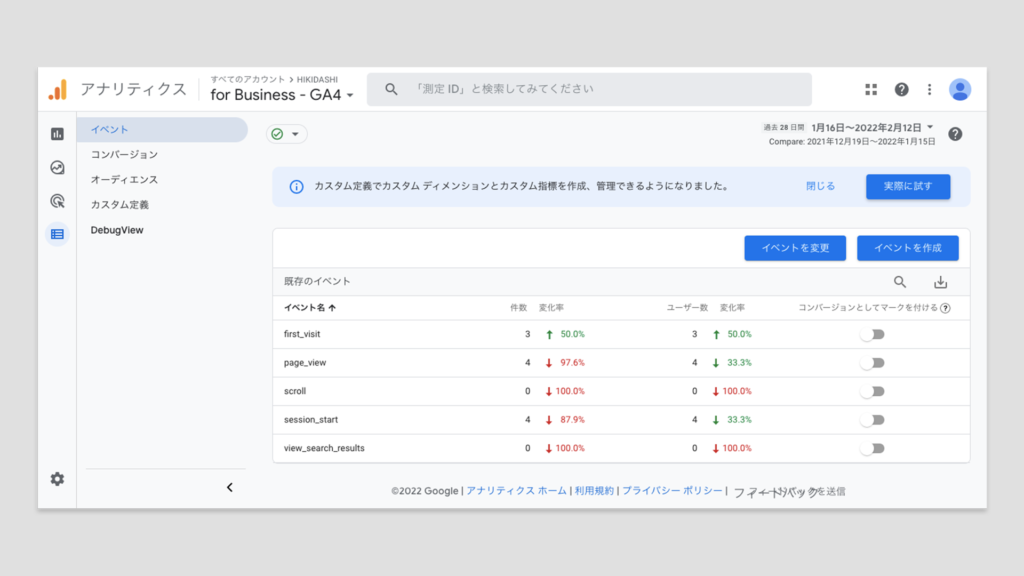
設定 > イベント
すべてのイベントの中に表示されているレポートの中から、「コンバージョンとしてマークを付ける」のボタンをONにすることでコンバージョンレポートに反映されます。既に取得されているイベントの中にコンバージョンとして設定したいイベントが無い場合は、新しくイベントの設定から行います。
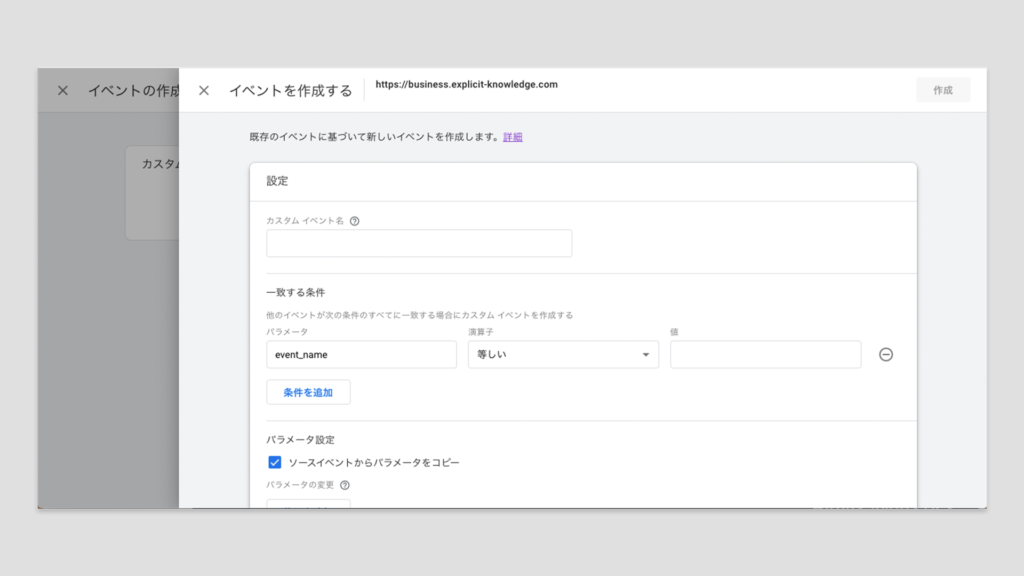
| パラメータ | 発生したイベントデータを格納する箱 |
| 演算子 | パラメータと値の関係性(条件) |
| 値 | パラメータの中身を指定 |
新しくイベントを作成する場合は、「パラメータ」「演算子」「値」の3つの項目に条件を設定していきます。イベント設定後、データが表示されるまでには数時間ほどかかります。表示され次第、コンバージョンとして設定することが可能になります。
[共通]BigQuery(データエクスポート)設定
BigQueryでデータを取得するには、BigQueryとGoogle Analytics4側でそれぞれの設定が必要になります。まずはBigQuery側でGoogle Analytics4のデータを格納する場所を作成して、Google Analytics4の管理画面で作成した格納場所にデータが送信されるように設定します。
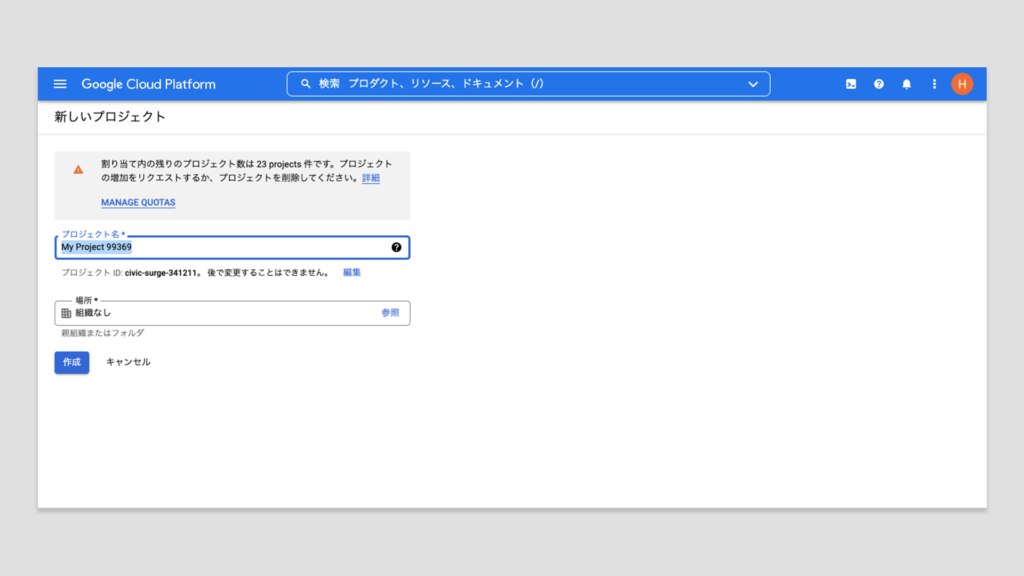
Google Cloud Platform設定
Google Cloud Platformにログインし、プロジェクトを作成します。
Google Analytics4設定
Google Cloud Platformにて設定したプロジェクトに対してデータを送信する設定を行います。
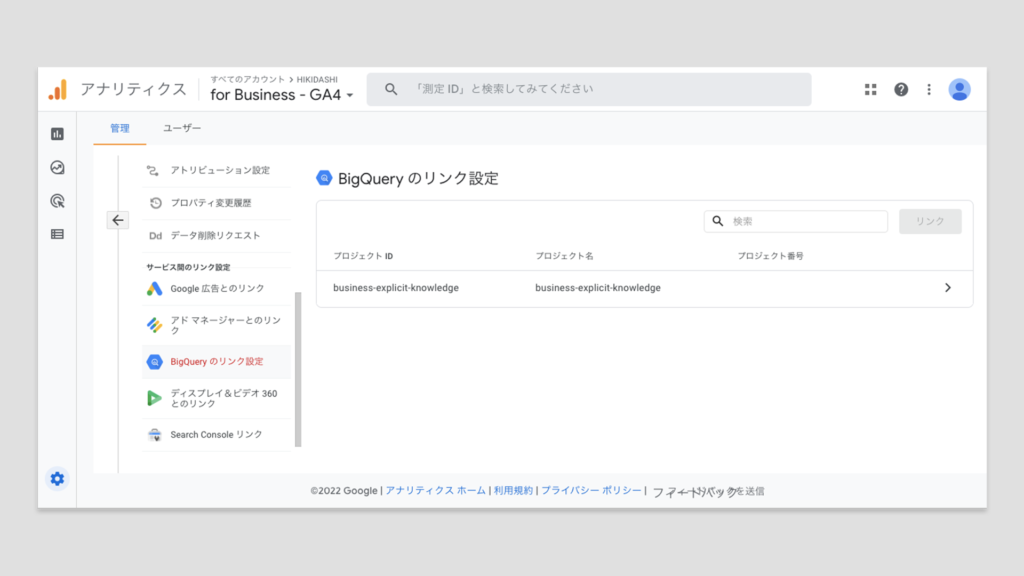
設定 > プロパティ > BigQueryのリンク設定
作成したプロジェクト名を選択して「確認」ボタンを押します。データロケーションは任意で自由に設定できますが、在住しているところから一番近い場所をおすすめします。
| データストリーム | 対象のデータストリームを選択 |
| 頻度 | 毎日、ストリーミングから選定 |
[共通]データインポート設定
データのインポートは管理画面からCSVファイルを手動でアップロードすることで24時間以内でレポートやBigQueryに反映されます。
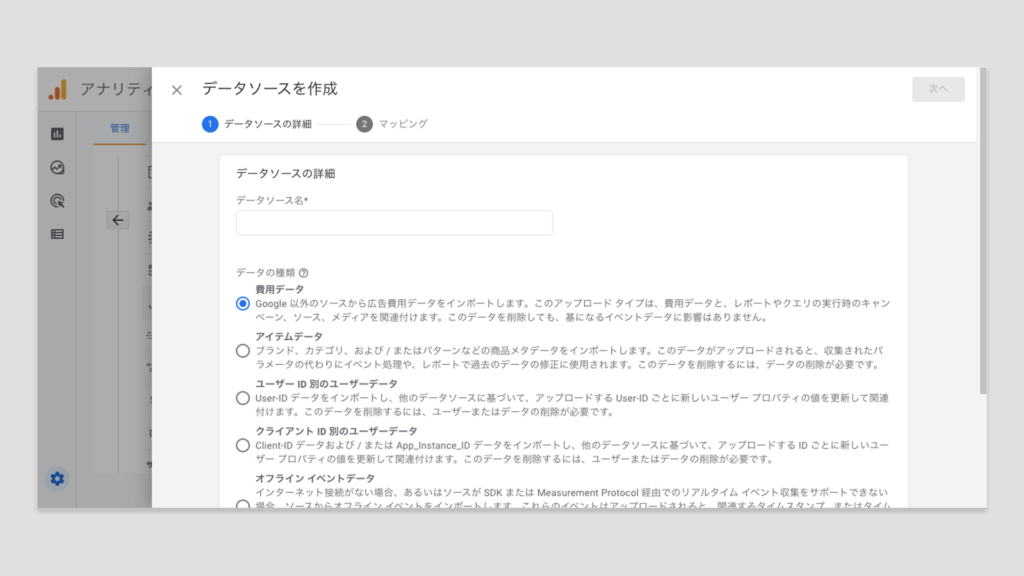
管理 > プロパティ > データインポート
| データソース名 | 任意に名称を設定 |
| データの種類 | アップロードするデータを「アイテムデータ、ユーザーID別のユーザーデータ、クライアントID別のユーザデータ、オフライン イベントデータ」から選択 |
| インポートするデータのアップロード | 作成したCSVデータを選択してアップロードする |
データの種類
アップロードできるデータは全部で5種類になります。
| 項目 | 内容 | 必須カラム |
|---|---|---|
| 費用データ | リスティングなど広告の費用データを付与 | キャンペーンID 日付 費用 参照元 メディア インプレッション数 クリック数 |
| アイテムデータ | ECサイトなどで商品IDに属性情報を付与 | 商品ID |
| ユーザーID別のデータ | 会員IDなどに属性情報を付与 | User-ID |
| クライアント別のIDデータ | クライアントID(Google Analytics4側でCookieに付与されるID)に属性情報を付与 | Client-ID ストリームID |
| オフラインイベントデータ | 「イベント」データ | Client-ID 測定ID(G-xxx形式) |
CSVデータを作成するにあたってよく利用するカラム名
必須項目や任意で設定する項目を踏まえ、CSVデータを作成する際によく利用するカラム名称の一覧になります。
| user_id | 会員IDなどのユーザー識別子 |
| client_id | ユーザーを識別するCookieID |
| mesurement_id | プロパティを特定する「G-XXXXXX」のID |
| event_name | イベント名 |
| timestamp_micors | イベント発生時間(UNIX時間) |
| user_property.<name> | ユーザープロパティ名 |
| item<x>.<item_param> | EC用の商品属性 |
| event_param.<name> | イベントの属性 |
データインポートの制限
インポートできるデータの容量には制限があります。制限内に収めるように調整を行う必要があります。
| インポートできる合計のデータ量 | 10GB |
| 1回でアップロードできるデータ量 | 1GB |
| 1日にアップロードできる回数 | 24回 |
| 1日にアップロードできる最大のデータ量 | 10GB |
[共通]機械学習設定
Google Analytics4ではGoogleの機械学習を使って、ユーザーの今後の行動を予測する機能があります。機能を活用するには一部設定も必要になります。
| 異常検出 | 特定の指標の時系列データの異常や、同時点でのセグメント内の異常を特定するために、アナリティクス インテリジェンスで使用される統計的な手法 |
| アナリティクスインサイト | 機械学習と設定した条件を利用してデータに対する理解を深めるための助言がされます。アナリティクスインサイトの中にはGoogle Analytics4が自動で出してくれるインサイトと自身で設定できる2種類があります。 |
カスタムインサイトの設定方法
重要だと思う指標の変化を検出するように自由に条件を設定することができます。設定した条件に一致するとダッシュボードやメールなどでインサイトが届くようになります。カスタムインサイトはプロパティ毎に最大50個作成することができます。
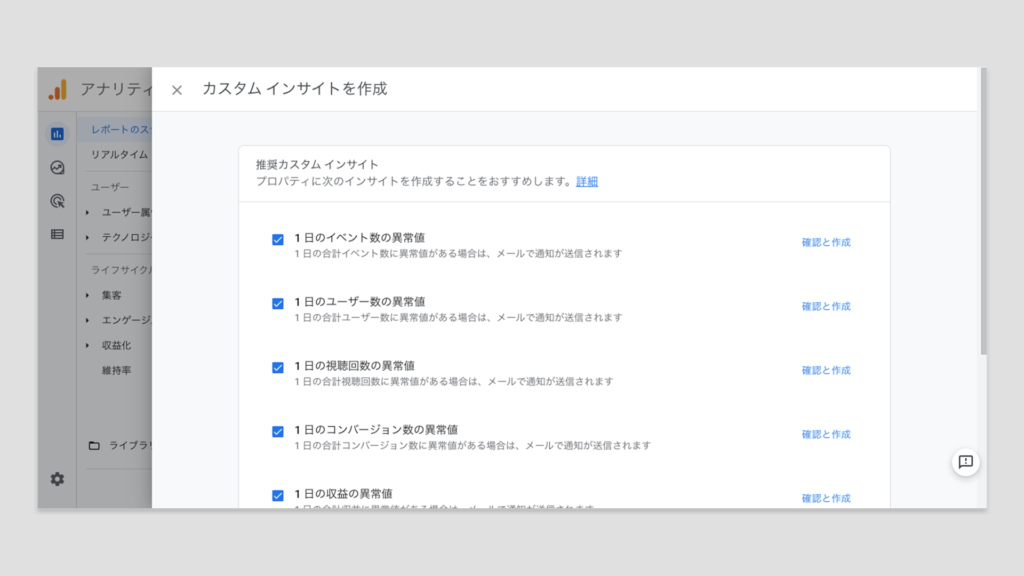
レポート > Insight > すべての統計情報を表示
| 評価の頻度 | 選択肢の中から任意に設定 |
| セグメント | 指標や値、比較期間からどういった時にインサイトを発動するかの条件を設定 |
| インサイト名の選択 | 任意にインサイト名称を設定 |
| 通知の管理 | インサイトのアラートの送信先メールアドレスを記載 |
Google Tag Manager(GTM)の設定
Google Tag Managerのアカウントを持っていない場合はこちらの手順を元にまずはアカウントの発行が必要になります。
Google Analytics4で必要な設定が完了したら次にGoogle Tag Managerでデータの取得設定を行なっていきます。Google Tag Managerはタグ・トリガー・変数の大きく分けて3つの項目に別れており、この3つを柔軟に組み合わせることでデータを取得します。
「どのタグ」を「どのタイミング(トリガー)」でデータをGoogle Analytics4へ送信するかといったように基本的にはタグとトリガーの組み合わせが主な使い方です。変数は1回作ることで使い回しができるようになります。
トラッキングコードの設置方法
Google Analytics4の基礎データを取得するためにGoogle Analytics4のトラッキングコードを計測したい全ページに発火させるように設定します。
タグ
Google Analyticsのトラッキングコードを設定するにはデフォルトで用意されているテンプレートを使ってタグを設定します。
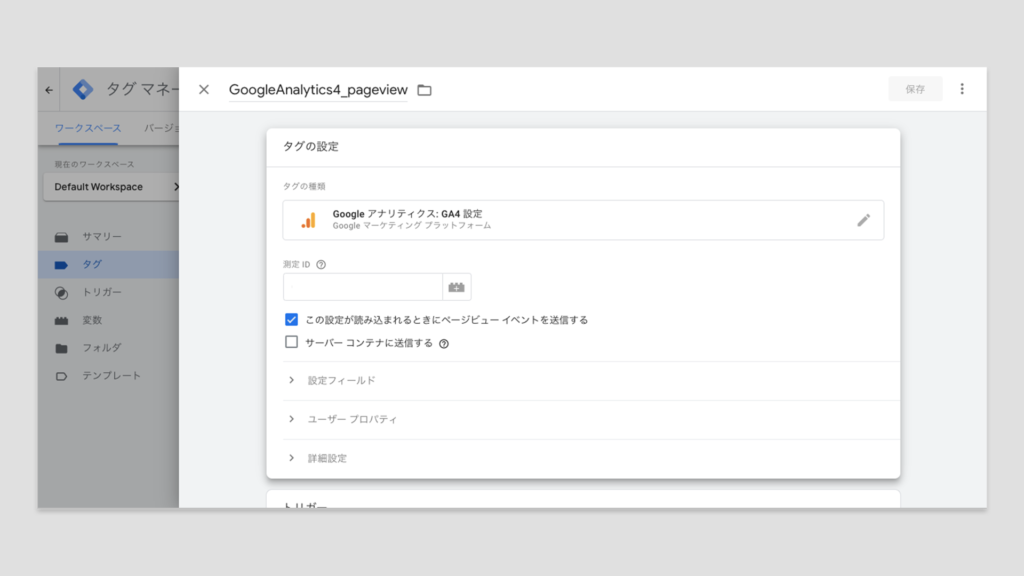
| 名称 | GoogleAnalytics4_Pageview |
| タグの種類 | Google Analytics:GA4 設定 |
| 測定ID | {{Google Analytics4 Tracking ID}} |
| この設定が読み込まれると 常にページビューイベントを送信する | チェックを入れる |
| 設定フィールド1 | formated_page_location |
| 値1 | {{GoogleAnalytics4_formatedPageLocation}} |
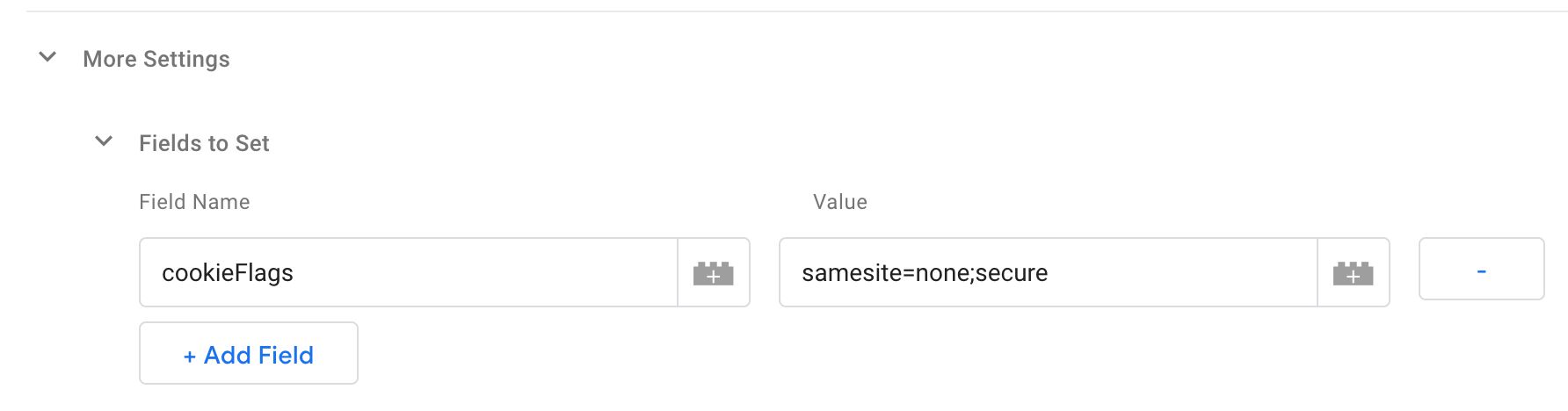
Cookieの設定変更
Google Analyticsは、Cookieをベースにデータの集計を行います。デフォルトでは可能な限り上位のドメインで設定され、有効期限は2年間で設定されています。このCookieの設定をデフォルト値から変更したい場合は、設定フィールドでフィールド名と値を指定する必要があります。

ページ(スクリーン)設定
ページ(スクリーン)のグルーピングを行い、カテゴリ毎にデータを取得したい場合は、グルーピングの設定を行います。
イベント設定
トラッキングコードを貼り付けただけで取得できるのは自動設定イベントのデータのみになります。また測定機能の強化イベントは管理画面からデータを取得するか否かを設定することでデータを取得できますが、推奨イベントやカスタムイベントのデータを取得する場合はイベントデータとしてGoogle Analytics4にデータを送信する対応が必要になります。
イベントデータの取得方法は様々ありますが、ここでは2種類の推奨イベントと5種類のカスタムイベント設定方法をご紹介します。
| イベント種別 | 取得データ | 取得データ内容 |
|---|---|---|
| 推奨イベント | ログイン種別 | サイトでログインを行う際に使用するアカウントを取得 |
| 推奨イベント | eコマース | オンライン販売サイトでユーザーが商品をカートに入れた数や購入した数などeコマース関連数値を取得 |
| カスタムイベント | 仮想ページビュー | URLの変わらないページやSingle Page Aplicationを利用しておりURLでページ内容が判別できない場合に仮想URLで数値を取得 |
| カスタムイベント | 要素表示 | 特定の要素が表示された際に数値を取得 |
| カスタムイベント | リンククリック | 自動収集イベントでは離脱クリックしか取得できないため内部回遊のリンクも含めてクリックを取得 |
| カスタムイベント | リンク外クリック | リンクとして貼られているエリアではない領域のクリックがあった際に数値を取得 |
| カスタムイベント | スクロール | 自動収集イベントでは90%までスクロールした場合のみしか計測しないため10%単位で取得できるように取得 |
ログイン種別
eコマース
コード
eコマースに関連するデータを取得したい場合は、データレイヤーの記述をサイト内に埋め込む必要があります。推奨イベントとしては15個用意されているため、その中でカバーできるものは推奨イベントを利用し、推奨イベントに用意されていないが取得したいイベントがある場合は、カスタムイベントを使用します。

仮想ページビュー
要素表示
リンククリック
リンク外クリック
変数
クリックした時の情報を拾えるように変数を作成します。作成する変数は、クリックした際にページ内のどのタグの範囲をクリックしたのかを「Click TagName」で、クリックしたタグの属性情報を「Click Element Value」の変数に値が格納されるように設定します。
Click TagName
| 名称 | Click TagName |
| 変数のタイプ | カスタムJavaScript |
| データレイヤーのバージョン名 | Click_Tagname.js |
Click_Tagname.jsのコード説明
参考

Click Element Value
| 名称 | Click Element Value |
| 変数のタイプ | カスタムJavaScript |
| カスタムJavaScript | Click_Value.js |
スクロール
ユーザープロパティ設定
イベント設定と設定内容は近いですが計測単位がヒットからユーザー単位になります。ユーザープロパティのデータを取得する場合はデータレイヤーを使用してGoogle Analytics4にデータを送信します。データレイヤーはJavaScriptのタグを特定の条件で発火させてデータを取得し、そのデータをGoogle Analytics4に送る方法になります。
| 取得データ | 取得データ内容 |
|---|---|
| 会員ID/種別 | サイトにログインした際に会員IDや会員種別(ステータス)を取得 |
| Client ID | Cookieベースのユーザー識別子を取得 |
会員ID/種別
Client ID
計測タグの実装
Google Analytics4とGoogle Tag Managerの設定ができたらデータが取得できるようにJavaScriptで記載された計測タグをWebサイトに組み込みます。アプリの場合はSDKタグをアプリに実装します。
Google Analytics for Firebase
Webサイトの場合はGoogle Tag Managerと一部コードをWebサイトに実装することで、計測タグの実装ができますが、アプリの場合は開発コードの中に取得したい計測タグを直接実装する必要があります。
| ユーザーID設定 | 自社で生成したユーザー ID を個々のユーザーに関連付けることができるため、さまざまなセッション、デバイス、プラットフォームをまたいで各ユーザーの行動を把握できます。 |
| スクリンビュー設定 | モバイルアプリからのスクリーンビューに関するデータは自動的に収集されますが、自動収集される以外のデータの取得を行いたい場合は、手動で設定が必要になります。 |
| Webビュー設定 | アプリにはネイティブアプリとwebサイトを表示するwebビューに分かれます。webビューもネティ部アプリと同様なデータが取得できるように設定します。 |
| イベント設定 | 一部のイベントは自動的にロギングされるので、自動的に取得できるイベント以外もしくは自動で取得できているイベントを別の値に上書きしたい場合は、個別にイベント設定を行います。 |
| eコマース設定 | イベントの中でもeコマースの設定を行う際は、用意されているパラメータを使って、設定を行います。 |
| 広告収入設定 | イベントの中でも広告収入の設定を行う際は、用意されているパラメータを使って、設定を行います。 |
| ユーザープロパティ設定 | 一部のユーザー プロパティは自動的にロギングされますが、自動的に取得できるイベント以外の設定を行いたい場合に、ユーザーベースの特定部分を表す属性を付与することができます。 |
データ取得検証
データが取得できる状況が作れたら実際にデータの取得ができているか検証作業を行います。検証は大きく分けて「GTMで設定したタグがちゃんと発火できているか」「Google Analytics4側に意図した通りにデータが送信・収集されているか」の2STEPです。
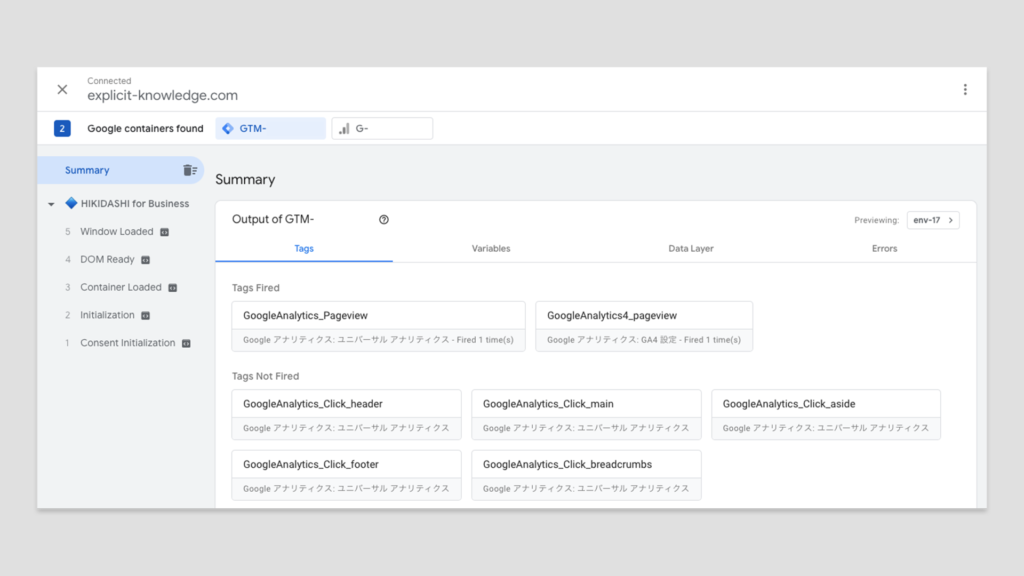
Google Tag Managerでタグの発火状況を確認する方法
Google Tag Managerには設定したタグが正常に発火しているかを確認できる「プレビュー」機能があります。プレビューモードの状態で特定の挙動をすることで、意図した通りにタグが発火しているかを確認することが可能です。
Google Analytics4へ正常にデータが送受信されているか確認する方法
正常にデータが送受信しているか確認するには、ブラウザやアプリ等で特定の挙動を起した際に意図したデータが送信されているか、また送信されたデータはGoogle Analytics4で正常に受信できているか確認します。
Google Analytics4へ正常にデータが送信されているかの確認方法
意図したデータが正常に送信されているかのチェックにはChromeのアドオンである「Google Analytics Debuger」を利用するかもしくは、Chromeのデベロッパーツールを使って確認します。
Google Analytics Debuggerを利用する方法
Google Analytics Debigerを利用するために、まずはChromeのアドオンをインストールします。Chromeのアドオンがインストールできたら意図したデータがGoogle Analyticsに送信されているかを確認します。
インストールした拡張機能をONにしChromeのデベロッパーツールを開く
Google Analytics Debuggerをクリックすると「ON」のマークがつきます。もう1回クリックすると「ON」のマークが消えるため、「ON」の状態になっていることを確認します。
また「右クリック > 検証 or 要素の検証」もしくは「Comand+Shift+i」でデベロッパーツールを開くことが可能です。
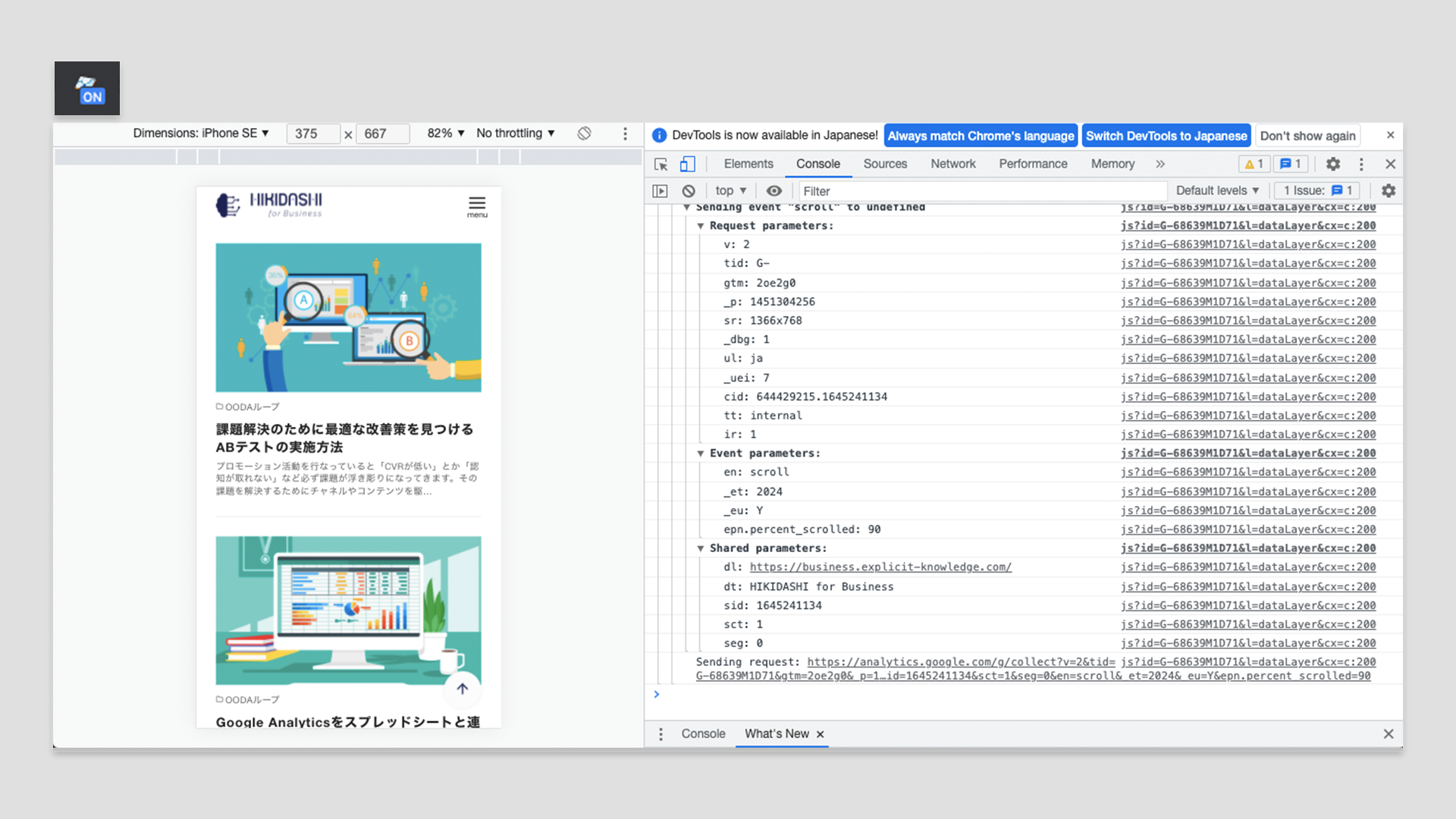
「Console」タブをクリックしデータを確認
取得したデータはConsoleタグに表示され、パラメータ毎にどういった値を送信しているかを表示しています。パラメータは3文字前後で表示されることが多いですが略称になっているためパラメータだけでディメンション名を推測することは難しいです。確認することが多いパラメータ10種類の一覧は下記になります。
| パラメータ別 | ディメンション名 | 説明 |
|---|---|---|
| tid | トラッキング | トラッキング ID かウェブ プロパティ ID を UA-XXXX-Y の形式で指定 |
| dr | トラッキング ID またはウェブ プロパティ ID | ウェブサイトにトラフィックを送り込んだ参照元を指定 |
| dl | ドキュメントの場所のURL | 対象コンテンツが掲載されているページの完全な URL(ドキュメントの場所) |
| en | イベント名称 | Google Analytics4に送信されたイベント |
ページビューやスクリーンビューの計測はページロードで確認が可能ですので、ページ(スクリーン)を読み込むだけで、データが送信されます。クリックはユーザーがリンクなどをクリックした際にデータが送信されますが、クリック後、同一ページ内で遷移してしまうとデベロッパーツールは遷移後のページのデータを表示してしまいます。データの確認用に「ctrl(command) + クリック」で別タブ展開にすることで、クリックデータが送信しているか確認が可能になります。
Chromeデベロッパーツールを利用する方法
Chromeブラウザに標準で搭載されているデベロッパーツールの「NetWork」タブでも確認が可能です。デベロッパーツールを開いたら意図したデータがGoogle Analyticsに送信されているかを確認します。
検索窓に「analytics」と入力し「collect?v=...」というファイルをクリック
「Network」タブの検索窓に「analytics」と入力すると「collect?v=...」というファイルが出てきます。「collect?v=...」をクリックすると右側にデータが表示されるようになります。
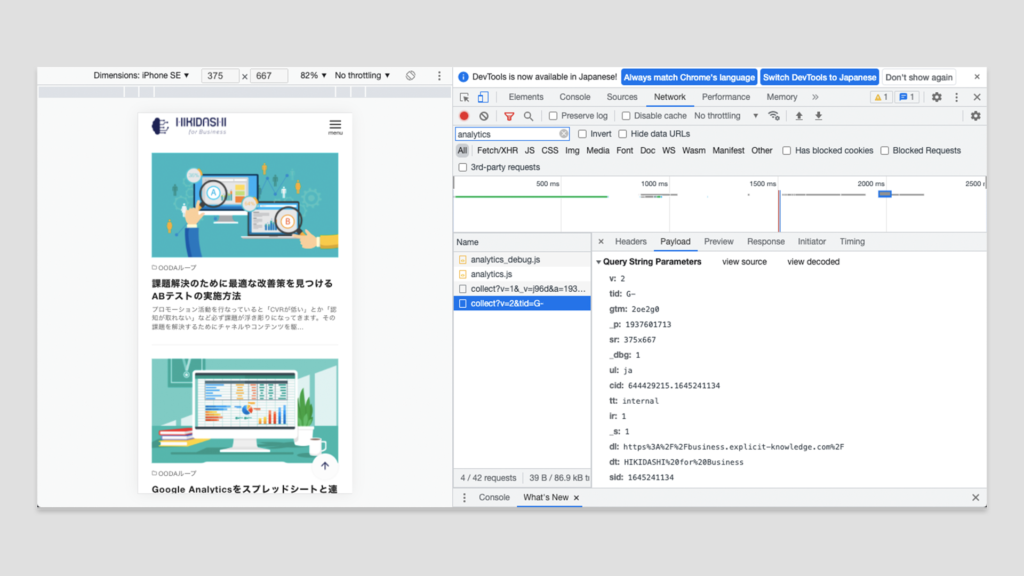
「Query String Parameters」を確認
「collect?v=...」をクリックして出てきたタブの中から「Payload」をクリックするとパラメータ毎に取得されたデータが一覧で表示されます。パラメータ別のディメンションはこちら。
Google Analytics4で正常にデータが受信できているかの確認方法
Google Analytics4には計測データがちゃんと取得できているかを確認できる「Debug View」という機能があります。「Debug View」が使用できる設定を行うことで、ユーザー行動をGoogle Analytics4の画面で確認することができます。
Debug Viewでデータが閲覧できるように設定する
Debug Viewでデータの閲覧を行うためには、「debug_mode」を設定する方法とGoogle Tag Managerのプレビューモードで確認する2つの方法があります。
Google Tag Manager や gtag.js のイベント設定で debug_mode というパラメータを設定する
ウェブサイトでのdebug_modeのパラメータ付与はGoogle Tag Managerを経由して対応する方法とgtag.jsのタグを直接編集する方法の2つがあります。Google Tag Managerを導入している場合は、Google Tag Managerで設定する方が簡単に設定できるのでおすすめです。
Google Tag Managerのプレビューモードでページを開く
Google Tag Manager画面でプレビューボタンを押下することで、データ検証用に該当ページが別タブで開きます。デバッグモードが適用されているか否かの判断はURLにgtm_debug=xが付与されているかで確認できます。
Google Analytics4のデバッグレポートを確認
「Debug View」の事前設定が終わってデータをGoogle Analytics4に飛ばしたら実際にGoogle Analytics4で集計されているのかを確認します。
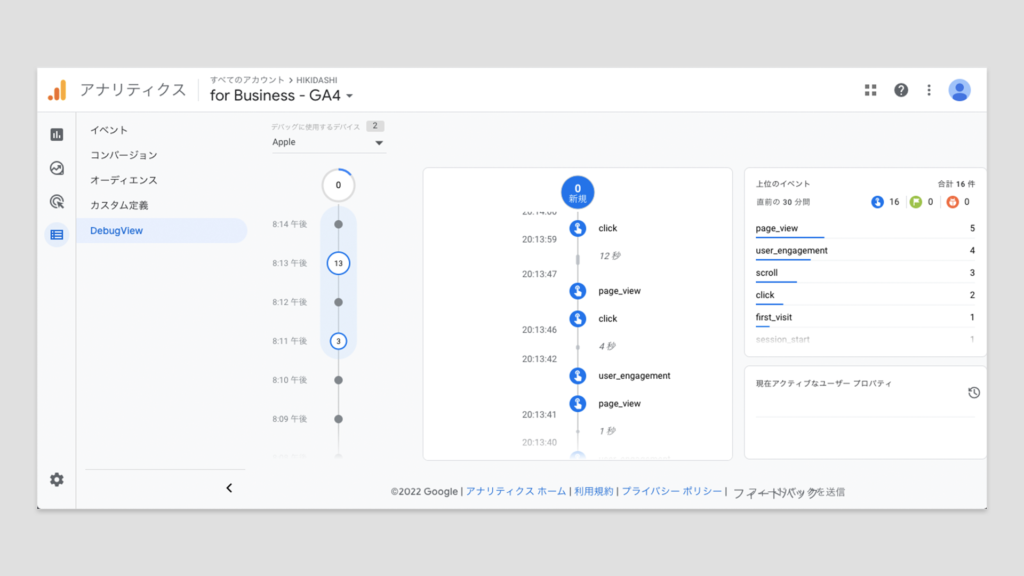
設定 > DebugView
イベントが発生すると詳細の取得データの確認が可能になります。イベントには色が割り振られており、青は通常イベント、緑はコンバージョンイベント、オレンジはエラーイベントになります。
運用設計
設定した内容の公開後もデータを意図した通りに集計していくためには運用のルールも整理する必要があります。運用ルールを決めておかないと多数の運用者が独自のルールで運用してしまい、データがキレイに格納されなくなってしまいます。
そうなると集計されたデータを分析する際にうまく集計・分析ができなくなってしまう可能性が高くなるため、運用設計をしっかりと行い意図した通りにGoogle Analyticsにデータが入ってくる仕組みの構築が必要になります。整理しなければいけない項目は「チャネル管理」になります。
| アカウント管理 | Google Analytics4の閲覧を行う関係者に付与するアカウントの権限をどういった基準で付与するか整理します。 |
| チャネル管理 | 集客のためにメディアへの入稿作業を行う場合、どのチャネルにどういったパラメータを付与しているかを管理表などに記載して管理します。 |
アカウント管理
Google Anakytics4のアカウント権限は全部で7種類あります。どういった関係者にどの権限を付与するのかを事前に整理しておくと、担当者の主観による判断ではなく一律のルールで権限管理ができるようになります。
チャネル管理
どういったチャネルから流入があるかを把握するために計測用のパラメータを付与してメディアに入稿することが多いかと思います。入稿用の計測パラメータの付与ルールを作成することで集計や分析時に役に立ちます。
Google Analyticsで用意されているパラメータは全部で5種類になります。それぞれのパラメータで役割が異なるため、役割に沿った形で入稿ルールを整備します。
| パラメータ名 | ディメンション名 | 記載内容例 |
|---|---|---|
| utm_source | 参照元 | 参照元のサイト名や検索エンジン名を設定します |
| utm_medium | メディア名 | 入稿しているメディアの分類(広告、メール、ソーシャルetc)を設定します |
| utm_campaign | キャンペーン名 | 商品やサービスのキャンペーン名称や定常施策など施策名称を設定します |
| utm_term | キーワード | ペイドメディアの入稿キーワードや参照元に関連するキーワードを設定します |
| utm_content | 広告のコンテンツ | 掲載エリアやクリエイティブなど入稿コンテンツ内容を設定します |
またルールを整備する際にはデフォルトチャネルグループを利用すると良いでしょう。Google Analyticsが用意しているチャネル分類にルールを合わせることで、デフォルトチャネルグループを活用した集計・分析もしやすくなります。
Google Analytics4の基礎と操作方法を学び、これからのCookieレス時代、AI時代に必須のアナリティクス知識を獲得できる講座がウェブ解析士協会より提供されています。
Google Analytics4を体系的に学びたいという方にはオススメの教材になっています。
まとめ
7年ぶりにアップデートしたGoogle Analyticsはより顧客のカスタマージャーニーを把握できるレポートへと進化しました。しかしどういった形で顧客を把握したいかを事前に整理しないと意図した通り顧客のカスタマージャーニーを十分に把握することができません。
自社の顧客をしっかりと把握することができるようにどういったデータが取得できれば良いか事前にしっかりと定めて、それに則る形でデータの取得ができるようになるとGoogle Analytics4はより強力な分析ツールとして機能するでしょう。よりあなたの顧客を理解するためにGoogle Analytics4を有効活用できる設定に貢献できたら幸いです。