

Google Analytics4の計測設計から実装までの導入方法はこちらをご確認ください。
Webサイトやアプリを開設した際にアクセス実績を収集するために「Google Analytics」を導入しようと思う機会は多いかもしれません。Google Analyticsは無料で使えて取得できるデータの項目も多く多機能ですが、最初の設定をしっかりしないと見たいデータがちゃんと見れません。タグを貼り付けただけで基本的なアクセス実績が見れてしまうのですが、サイトやアプリの目的に沿った形で設定することで「Google Analytics」はより威力を発揮します。
「Google Analytics」を最大限に活用できるように、データの取得設計から実際に実装するまでの手順を紹介しますので、ご自身のサイトやアプリの目的に沿った形でデータの取得を行ってみてください。
目次
設計から実装までの6ステップ
WebサイトやアプリにGoogle Analyticsを導入するまでの手順は大きく分けて6つのステップがあります。ステップに則った形で設定をすることでGoogle Analyticsを最大限に活用できるようになると思います。
サイトやアプリの運用目的から必要なデータを整理して、どういったデータを取得するか整理したデータ取得設計書を作成する
Google Analyticsのアカウントを発行して設計書に基づいて必要な設定を行う
Google Tag Managerを使って、設計書で定義したデータが取得できるように設定を行う
Google Tag Managerのスクリプトタグをデータを取得したいWebサイトやアプリに実装する
STEP4までに設定した内容が実際にGoogle Analyticsでデータが取得できているか検証を行う
設計書に基づいて取得したデータがしっかりと運用できるように運用設計を行う
事前準備
ステップに則ってGoogle Analyticsを導入していくにあたって、事前に準備が必要なものが1つあります。それはGoogleアカウントです。
Google AnalyticsをGoogle Tag Managerを使って設定を行いますが、その2つに共通して必要なのがGoogleアカウントになります。Googleアカウントを持っていない方は、Googleアカウントの発行が必要になります。
データ取得設計書の作成
事前準備ができたら早速、Google Analyticsの導入を行なっていきます。まずはGoogle Analyticsでどういったデータを取得したいのかの設計書を作成していきます。設計の際には大きく分けて3分類の項目設定を行います。
| スコープ定義 | Google Analyticsを使ってどの範囲までデータを取得するか定義を行います。 |
| KPI設定 | Webサイト(アプリ)の目的(KGI・KPI)の整理を行い、Google Analyticsで何を取得するのか整理します。 |
| アカウント設計書 | スコープ定義やKPI設定で決めた内容に対してGoogle Analyticsに設定する詳細項目を整理します。 |
スコープ定義
「スコープ定義」ではGoogle Analyticsで取得する範囲を決めます。ここで決めた範囲に対してGoogle Analyticsの設定をしていきます。
| Webサイト(アプリ)名 | 計測対象のWebサイト(アプリ)名 |
| Webサイト(アプリ)の目的 | 計測対象のWebサイト(アプリ)の運用目的 |
| Webサイト(アプリ)のターゲット | どのような層に向けて発信をしているのか |
| 計測対象範囲 | Webサイト(アプリ)のドメインやアプリどの対象範囲を定義 |
| 計測開始日 | 設定した内容で集計を開始する日 |
| 関連ツールの連携 | 他Google製品との連携をするか否か |
KPI設定
KPI設定のシートではWebサイト(アプリ)のKPIを整理します。ウェブサイト(アプリ)を運用している目的に対して思った通りの成果が出せているのかを計測できることが重要です。既にサイトやアプリの構築時にKPIが整理されていれば、それをそのまま引用すれば良いですが設計時にKPIがちゃんと定まっていない場合は、これを機にWebサイト(アプリ)の運用目的からKPIも整理すると良いでしょう。
| ターゲット | Webサイト(アプリ)のターゲット ※複数のターゲットがいる場合は全て記載 |
| カスタマージャーニーフェーズ | Webサイト(アプリ)内でのユーザー行動は認知・興味関心・調査(情報収集/比較・検討)・行動(導入可否決断/無償・有償利用)・推奨(満足/継続/口コミ)と推移していきます。ここで記載する内容はありませんが下記以降、この項目ごとに設定していきます |
| KPI(=理想アクション) | カスタマージャーニーのフェーズ毎にサイト(アプリ)内でユーザーに起こしてほしい理想のアクションを記載します |
| サブKPI | KPIに設定した内容をより分解したい場合に記載をします |
| データ取得定義 | KPI、サブKPIをGoogle Analyticsで取得する際にどういったアクションをしたらデータとして計測するか定義します |
| 目標の設定有無 | Google Analyticsには目標を最大20個設定することができます。その目標の中に組み込むか否かを決めます |
アカウント設計書
データの取得範囲を決めた「スコープ定義」とサイトの目的を整理した「KPI設定」を元にGoogle Analyticsにどういったデータを収集していくかをアカウント設計書で整理していきます。全部で15項目ありますが、必須項目は5項目です。任意項目は必要に応じて設定していきます。
(※が入力必須項目になります)
| アカウント構成 ※ | Google Analyticsはアカウント・プロパティ・ビューの3段階で構成されています。 アカウントはブランド・サービスの単位、プロパティはウェブサイトやアプリなどのツール単位、ビューは各ツール単位で見たいデータ毎に設定すると良いでしょう。 またアカウントは上限100個、プロパティは上限50個、ビューは上限25個まで設定することが可能です。 アカウント、ユーザー、プロパティ、ビューの階層構造の詳細はこちら |
| トラッキングコードの設置方法(管理方法) ※ | Google Analyticsの計測用タグ(トラッキングコード)をどういった方法で設定するか決めます。「Google Tag Managerを経由してトラッキングコードを設置、JavaScriptファイルにトラッキングコードを記載、 HTMLに直接記述」の全部で3種類あります。環境によって利用できる方法が左右されると思いますが、推奨はGoogle Tag Managerを使う方法になります。 |
| データ取得範囲 ※ | Google Analyticsはトラッキングコードを設定したサイト・アプリ全てのデータを集計します。そのためトラッキングコードを間違って設定してしまった、悪意のあるユーザーが別の場所に設定したなどで不要なデータが入ってきてしまう場合があります。そういった場合に備えてサイトやアプリ単位で計測範囲を先に決めます。 |
| データ取得制限 ※ | データ取得範囲で決めたサイトやアプリの中でも不要なデータもあるため、不要なデータは集計しないように設定します。Google Analyticsではデータの取得に制限が設けられているため、不要なデータを集計して本来集計したいデータが取れない状況を防ぎます。 データの取得上限は1アカウントに対して1ヶ月1,000万ヒットと決められています。詳細はGoogle Analyticsの利用規約やプロパティのデータの上限をご確認ください。 またヒット数の上限とは別にGoogle Analyticsで処理できるデータの項目数にも上限があります。上限を越えたものに関してはGoogle Analyticsでは(other)と表示されるためここにも注意が必要です。代表的な例としては「/」と「/index.html」のデータ取得をどちらかに統一するという方法があります。 |
| データ保持期間 ※ | 取得したデータの保持期間を決めます。原則一度収集したデータは永続的に保持しておくことをおすすめします。 |
| ユーザー判別方法 | Google Analyticsは各ブラウザに紐づくCookieを元に集計を行います。そのため違うデバイスやブラウザで見てしまった場合、本来1人であるにも関わらず複数人として計測してしまいます。 ユーザー1人単位の計測に近づけるために必要な設定を行います。会員サイトなどで個別ユーザーを特定する方法を持っている場合は「User-ID機能」を活用できますが、もしユーザーを特定する方法をサイトやアプリ内の機能として保有していない場合は、Googleシグナルを設定するかもしくはデフォルトのCookieに紐づく方法でユーザーを判別します。 |
| チャネル設定 | 流入元を特定できるチャネルレポートのためにチャネルのグルーピング作業を設定します。何も設定を行わなくてもデフォルトで定められているチャネルがあるためそちらでも十分に活用できますが、独自にグルーピングを行いたい場合はチャネルグループを新たに作成することも可能です。 またチャネルの中に自社サイトなど含めたくないチャネルがある場合は除外設定も行います。 |
| ページ設定 | スコープ内に入っているページ全てに対してページのグルーピングを設定します。グルーピングが不要であれば設定不要です。 また各ページに対して、「ページビュー、イベント」の設定を行うか定義します。 |
| イベント設定 | ページ内のユーザーアクションを取得したいときに必要なイベントの設定を行います。イベントの発生タイミングを定義して、その定義に一致した時にイベントカテゴリー、イベントアクション、イベントラベルに集計される値を決めます。 |
| カスタムディメンション設定 | Google Analyticsのデフォルトのディメンションで集計できないもので新たにデータを取得したいしたい内容に対してデータの取得タイミングと取得内容を定義します。データの取得はヒット・セッション・ユーザー・商品の4つに分けられておりどの範囲でデータをカウントするかも定義します。 またカスタムデジメンションは最大20件まで登録することができます。 |
| カスタム指標設定 | Google Analyticsのデフォルトの指標で集計できないもので新たにデータを取得したい内容に対してデータの取得タイミングと取得内容、データの単位(フォーマット)を定義します。データの取得はヒット・商品の2つに分かれていて取得するデータの範囲と最小値と最大値も定義することが可能です。 またカスタム指標は最大20件まで登録することができます。 |
| サイト内検索設定 | サイト内で検索できるフォームがある場合、そのフォーム内で検索されたキーワードを収集することができます。 検索した際にキーワードが格納されているパラメータをクエリパラメータに指定することで、データを収集することができます。 |
| 目標設定 | KPI設定などで定義した内容を最大20個まで目標として設定することができます。 目標として設定できるタイプは到達ページ、滞在時間、ページビュー数/スクリーン数(セッションあたり)、イベントと4種類の中から選択して定義することができます。また到達ページを選択した場合は目標に到達するまでの経路を指定することも可能です。 目標達成時を金額に換算できる場合は、目標1件当たりの単金を値として設定することも可能です。 |
| モニタリング設定 | デフォルトの設定のままでも取得したデータを見ることは可能ですが、見やすい形でレポートにすることも可能です。 Google Analyticsはカスタムレポート、マイレポート、メール配信、カスタムアラート、セグメントなどの機能を使うことで見たいデータを簡易的に見る手助けができます。 |
Google Analyticsの設定
設計書ができればそれに則ってデータが収集できるように設定を行ってきます。収集したデータをGoogle Analyticsで正しく表示できるようにまずはGoogle Analyticsで必要な設定を行います。
アカウント構成
Google Analyticsにログインしてアカウントの作成を行います。初めて利用する方は「無料で利用する」のボタンをクリックしてアカウントを作成します。すでにアカウントを持っている方には「アナリティクスにログイン」するとGoogle Analyticsにログインできますので、「管理」リンクを押してアカウント作成を行います。
また国内で事業を展開する場合は、タイムゾーンや通貨は下記の設定で日本の設定になります。
| レポートのタイムゾーン | ・日本 ・(GMT+09:00)日本時間 |
| 通貨 | ・日本円(JPY ¥) |
データ取得範囲
データの取得範囲で設定したドメインもしくはサブドメインのみを集計するようにビューのフィルタを活用します。「フィルタを追加」をクリックし下記の内容を設定します。
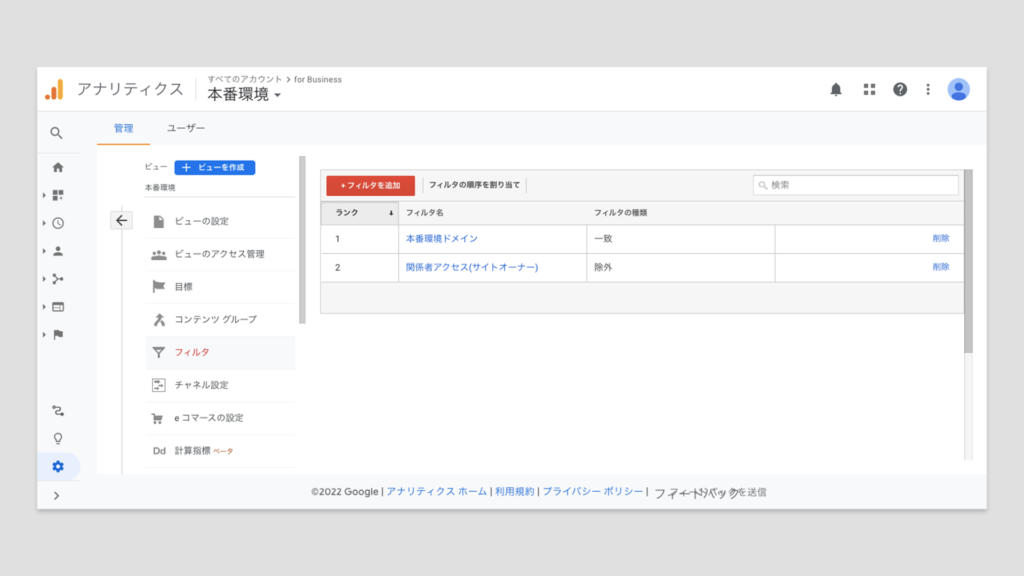
設定 > フィルタ
| ビューにフィルタを適用する方法を選択 | 新しいフィルタを作成 |
| フィルタ名 | 任意に設定 ex)サイト名本番環境 |
| フィルタの種類 | 定義済み – 右のみを含む – ホスト名へのトラフィック – 等しい ※サブドメイン含む全てのドメインを対象にしたい場合は「最後に一致」を選択 |
| ホスト名 | データを集計したいドメイン名を記載 |
データ取得制限
データのレコード数(行数)が上限を超えないようにデータ取得に制限をかける方法は全部で4通り(計測除外、デフォルトページ設定、URLの正規化、パラメータ除外)あります。設定を行うサイトURLの形式に合わせて必要な対応方法の取捨選択を行い設定します。
計測除外
計測除外ではそもそもGoogle Analyticsにデータを送らないという設定を行います。例えば関係者のアクセスを集計から除外したい場合は、関係者のIPアドレスからアクセスした場合、Google Analyticsにデータを送らないといった対応方法が考えられます。またGoogle Analyticsにはデフォルトでボットデータを削除してくれる機能があるのでそこにはチェックを入れましょう。
関係者アクセスの除外
データ取得範囲で用いたビューのフィルタ機能を用いて不要なアクセス元のデータを送らないように設定します。
設定 > フィルタ
| ビューにフィルタを適用する方法を選択 | 新しいフィルタを作成 |
| フィルタ名 | 任意に設定 ex)関係者アクセス |
| フィルタの種類 | 定義済み – 右のみを含む – IPアドレスからのトラフィック – 等しい |
| IPアドレス | 除外したいIPアドレスを記載 ※IPアドレスを確認したい場合は、LUFTTOOLSのIPアドレス確認ツールを使用するとアクセスしたIPアドレスが表示される |
ボットの除外方法
ボットの除外はビューの中にある「ビューの設定」の項目で対応します。

設定 > ビューの設定
| ボットのフィルタリング | 「既知のボットやスパイダーからのヒットをすべて除外します」にチェックを入れる |
デフォルトのページ
ドメイン直下やディレクトリ直下のページでURLが異なってもサイトによってはリダイレクト処理がされておらず同一のページにアクセスする場合があります。
例えば「example.com/」と「example.com/index.html」がURLは異なるがアクセスしたらページが同じという場合は、分けて計測されないように計測する際のURLは統一します。

設定 > ビューの設定
| デフォルトのページ | 統一したいURLを記載 ex)/やindex.html、index.phpなど |
URLの正規化
デフォルトページ以外にURLが複数に分かれている場合はURLの正規化を行って計測が複数に分かれないように設定を行います。
例えばシステムで自動で吐き出される事によって「1.html」「2.html」のように無限に膨らんでいくページがある場合に計測上では「index.html」にまとめたいという時にURLの正規化でURLをまとめるということができます。設定項目はビューの中にある「フィルタ」の項目で対応します。
設定 > フィルタ
| ビューにフィルタを適用する方法を選択 | 新しいフィルタを作成 |
| フィルタ名 | 任意に設定 ex)URLの統一 |
| フィルタの種類 | カスタム – 検索して置換 |
| フィルタフィールド | 任意のディメンションを選択 |
| 検索文字列 | 複数に分かれているディメンションの値を全て含められるように記載します。正規表現での記述も可能です ex)[1-2]\.html |
| 文字列の置換 | 検索文字列で指定した値の変換後の値を記載します。 ex)index.html |
パラメータ除去
システムで動的にパラメータを付与してページを生成するサイトやGoogle Analytics以外の計測用パラメータなど分析を行う上で不要なパラメータはカットして集計することで複数に別れずにデータを収集することができます。
設定 > ビューの設定
| 除外するURLクエリパラメータ | 集計から除外したいパラメータを記載。複数指定したい場合は「,(カンマ)」で区切る |
データ保持期間
Google Analyticsに収集したデータの保持期間を設定します。設定項目はプロパティの中にある「トラッキング情報のデータ保持 」の項目で対応します。
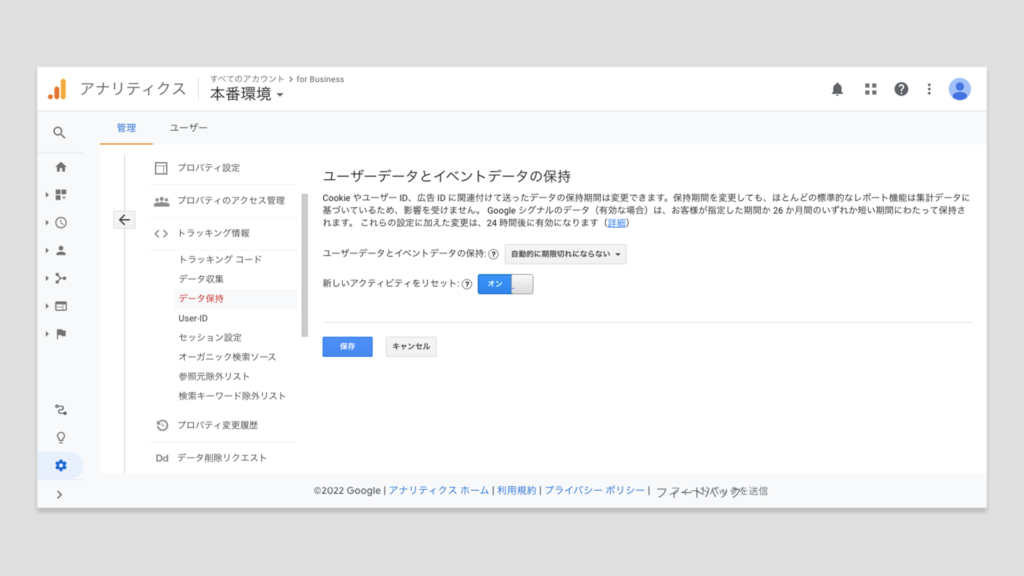
設定 > トラッキング情報 > データ保持
| ユーザーデータとイベントデータの保持 | 「自動的に期限切れにならない」を選択 ※データの保持期間を限定しないといけない場合は14ヶ月,26ヶ月,38ヶ月,50ヶ月の中から選択 |
| 新しいアクティビティをリセット | 「オン」にする |
ユーザー判別方法
複数デバイスやブラウザを跨いでも1人のユーザーとして特定するための方法は「User-ID」「Googleシグナル」「デバイスID」と3種類あります。ユーザーの判別精度としては「User-ID > Googleシグナル > デバイスID」の順になるため、User-IDで設定できることが一番望ましいです。
User-ID
User-IDはサイト内で保持している会員番号などと紐づけることで設定が可能になります。設定項目はプロパティの中にある「トラッキング情報のUser-ID 」の項目で対応します。
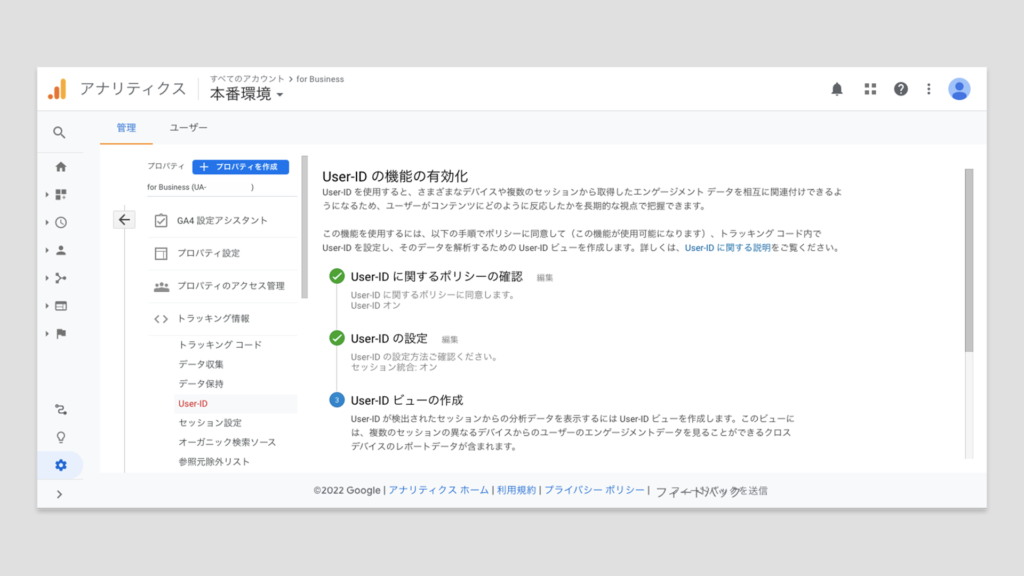
設定 > トラッキング情報 > User-ID
| User-ID に関するポリシーの確認 | 「User-ID」機能を活用して収集するデータに関してはデータの保持方法にGoogle Analyticsが提示しているポリシーに同意する。 |
| User-IDの設定 | Google Tag Managerを経由してGoogle AnalyticsのトラッキングコードにUser-IDを取得できる様に設定 ※セッション統合はオンにすることをオススメします |
| User-IDビューの作成 | 設定が完了したらUser-IDが有効になった新たなビューを作成 |
Googleシグナル
Googleシグナルの機能を活用する場合は、プロパティの中にある「トラッキング情報のデータ収集」で設定を行います。

設定 > トラッキング情報 > データ収集
| Google シグナルで使用するデータの収集 | 「オン」にする |
デバイスID
デバイスIDを採用する場合は特に設定はいりません。Google Analyticsのデフォルトの設定でCookieの値を使ってユーザー識別を行います。
チャネル設定
チャネル設定で行うことは大きく分けて2つです。1つ目は不要なチャネルの除外(参照元除外)で2つ目はチャネルグループ設定です。
参照元除外設定
チャネルとしてカウントしたくないものがある場合は、参照元の計測対象から除外を行います。例えばクロスドメイントラッキングなどで複数のドメインを1つのプロパティでデータ収集を行っている場合、自社ドメイン間の移動は参照元としてカウントはしたくないと思います。参照元の除外設定はプロパティ「トラッキング情報の参照元除外リスト」から設定を行うことが可能です。
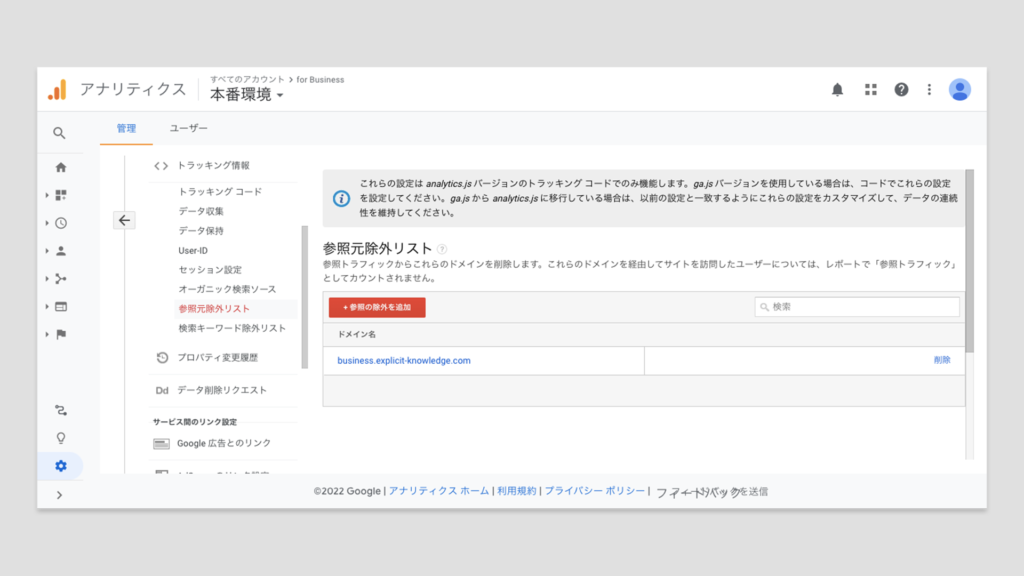
設定 > トラッキング情報 > 参照元除外リスト
| ドメイン | 参照元として除外したいドメインを記載 |
チャネルグループ設定
チャネルグループに関しては、Google Analyticsがデフォルトで定義している「Default Channel Grouping」がありますが、これを再編したい場合や新たなチャネルグループを作成したい場合に設定を行います。チャネルグループの作成は大きく分けて3種類あります。「Default Channel Grouping」の再編と「新しいチャネルグループ」「カスタムチャネルグループ」になります。
Default Channel Grouping
ビューの中にある「チャネル設定のチャネルグループ」で設定を行います。一覧の中にある「Default Channel Grouping」を押すことで編集が可能になります。
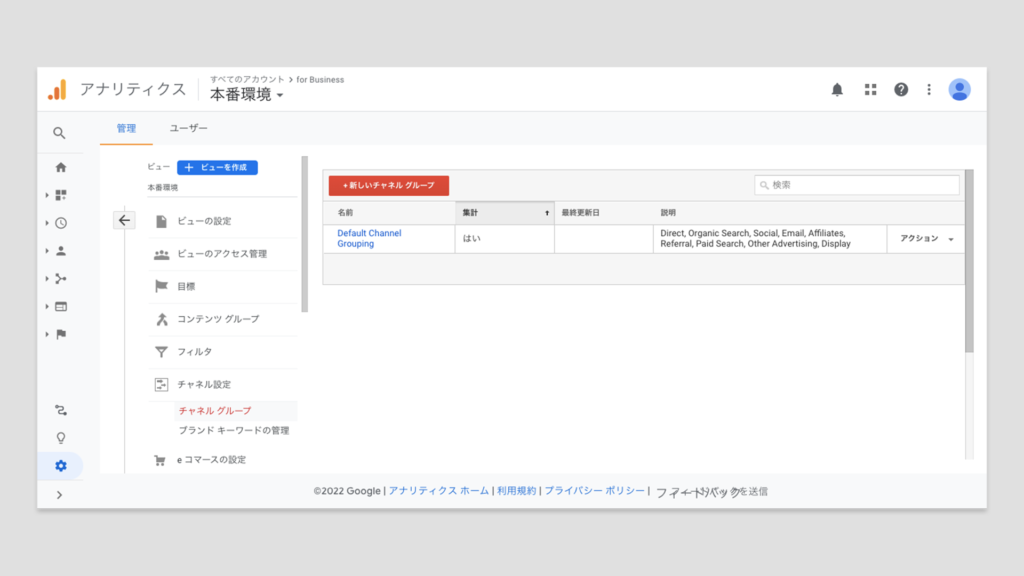
設定 > チャネル設定 > チャネル グループ
| 名称 | 任意の分類名を記載 |
| ルールを定義 | 選択できるディメンションから任意のものを選定して条件を追加 |
| 表示色 | 任意の色を指定 |
新しいチャネルグループ
ビューの中にある「チャネル設定のチャネルグループ」で設定を行います。「新しいチャネルグループ」のボタンを押すことで編集が可能になります。
設定 > チャネル設定 > チャネル グループ
| チャネルグループ名称 | 任意の名称を記載 |
| 名称 | 任意の分類名を記載 |
| ルールを定義 | 選択できるディメンションから任意のものを選定して条件を追加 |
| 表示色 | 任意の色を指定 |
カスタムチャネルグループ
ビューの中にある「カスタムチャネルグループ」で設定を行います。「新しいチャネルグループ」のボタンを押すことで編集が可能になります。
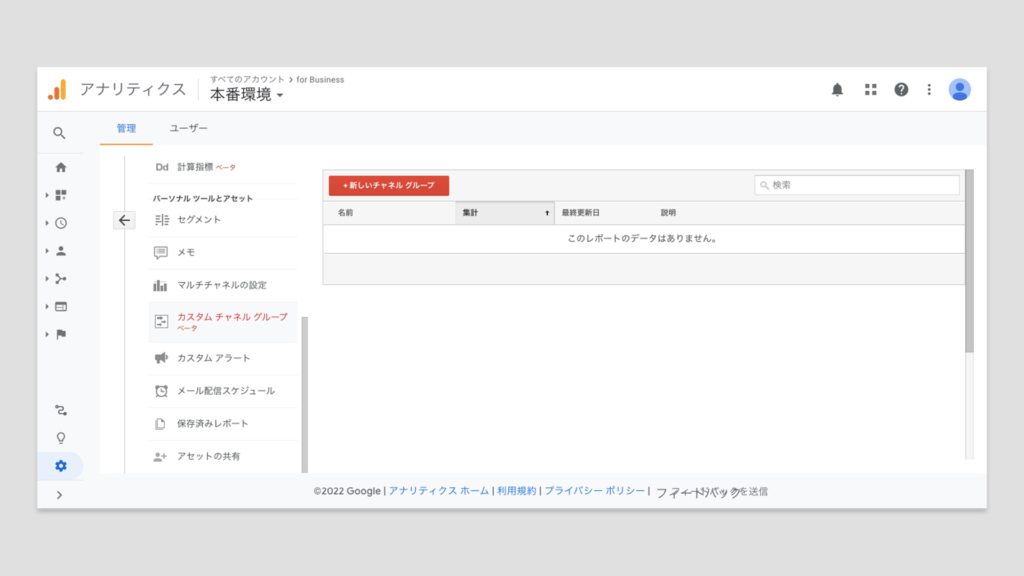
設定 > カスタム チャネル グループ
| チャネルグループ名称 | 任意の名称をを記載 |
| 名称 | 任意の分類名を記載 |
| ルールを定義 | 選択できるディメンションから任意のものを選定して条件を追加 |
| 表示色 | 任意の色を指定 |
ページ設定
Google Analyticsで計測したページを意味のあるまとまりに分類する方法は3種類あります。「トラッキングコード別にグループ化」「抽出を使用するグループ」「ルールの定義を使用するグループ」になります。ページのグルーピング設定を行う際はビューのコンテンツグループで設定を行います。
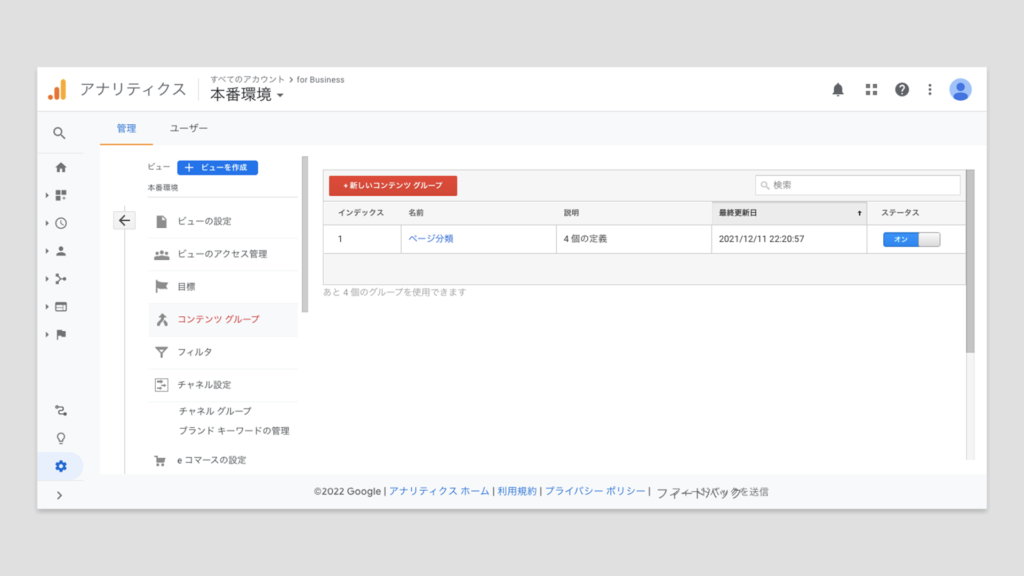
設定 > コンテンツ グループ
トラッキングコード別にグループ化
トラッキングコードでグループを作成する場合は、Google Analyticsのトラッキングコードに手を加える必要があります。Google Analytics側ではインデックス番号を有効化する必要があるため、その設定を行います。
| 有効化 | 「オン」に変更 |
| インデックスを選択 | 任意のインデックス番号を選択 |
抽出を利用するグループ
ページURLやスクリーン名などを正規表現で指定してグルーピングすることが可能です。
| 抽出の詳細 | 「スクリーン名,ページ(URL),ページタイトル」の中から一つ選び条件を記載 |
ルールの定義を使用するグループ
ページURLやスクリーン名などを正規表現を使わない形でもグルーピングすることが可能です。(正規表現でのグルーピングも可能です)
| 抽出の詳細 | 「スクリーン名,ページ(URL),ページタイトル」の中から一つ選び条件を記載 |
カスタムディメンション設定
カスタムディメンションとしてデータを取得するためにGoogle Analytics側で新規でディメンションを作る必要があります。カスタムディメンションを設定する際はプロパティの中の「カスタム定義・カスタムディメンション」から設定をすることが可能です。
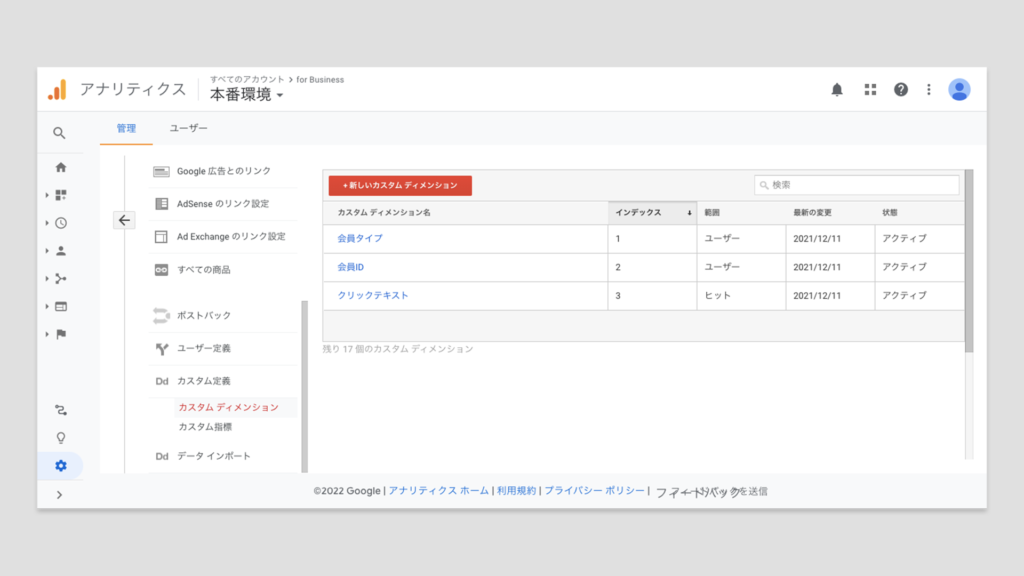
設定 > カスタム定義 > カスタム ディメンション
| 名前 | 収集するデータの箱の名称を記載します。ここに記載した名前がGoogle Analyticsのディメンション名称になりますので他と差異があり、かつ覚えやすく、データの中身が推測しやすい名称が良いです。 |
| 範囲 | データの取得方法を「ヒット・セッション・ユーザー・商品」の中から一番適しているものを選択します。 |
| アクティブ | データの収集を行うか否かです。データを取得する場合はアクティブにチェックを入れておきます。 |
カスタム指標設定
カスタム指標もカスタムディメンション同様、データを取得するためにGoogle Analytics側で新規で指標を作成する必要があります。カスタム指標を設定する際はプロパティの中の「カスタム定義・カスタム指標」から設定をすることが可能です。
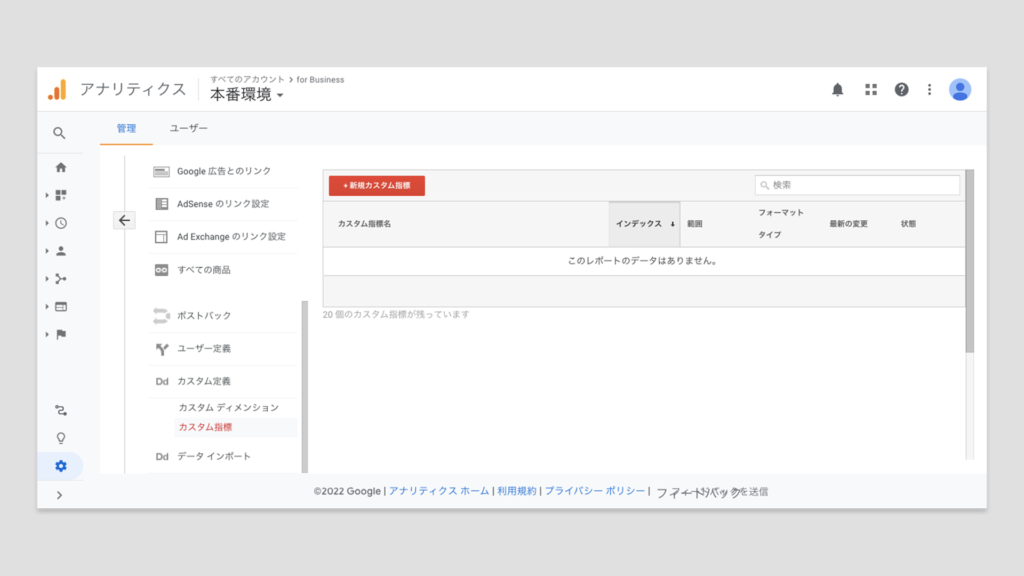
| 名前 | 収集するデータの箱の名称を記載します。ここに記載した名前がGoogle Analyticsの指標名称になりますので他と差異があり、かつ覚えやすく、データの中身が推測しやすい名称が良いでしょう。 |
| 範囲 | データの取得方法を「ヒット・商品」の中から適しているものを選択します。 |
| フォーマットタイプ | データの取得単位を「整数、通貨(小数)、時間」の中から適しているものを選択します。 |
| 最小値・最大値 | 取得するデータに最小値と最大値がある場合、値の上限値を設定します。 |
| アクティブ | データの収集を行うか否かです。データを取得する場合はアクティブにチェックを入れておきます。 |
サイト内検索設定
サイト内のコンテンツを検索できる機能がある場合、検索したキーワードはページURLのパラメータに値が格納されることが多いと思います。そのためそのパラメータの値を取得することで検索したキーワードをGoogle Analyticsにデータとして送信することができます。サイト内検索のデータ取得の設定はビューの中にある「ビューの設定」から行うことが可能です。
設定 > ビューの設定
| サイト内検索のトラッキング | 「オン」に設定 |
| クエリパラメータ | 検索した際に検索キーワードが格納されているパラメータを指定。複数ある場合は,(カンマ)で区切って指定する。 ex)「example.com?kw=aaa」の場合「kw」を指定 ※不要なデータは削除できるように「URLからクエリパラメータを削除」にもチェックを入れる |
| サイト内検索のカテゴリ | 「オン」に設定 |
| カテゴリパラメータ | 検索した際に検索カテゴリーが格納されているパラメータを指定。複数ある場合は,(カンマ)で区切って指定する。 ex)「example.com?ca=all&kw=aaa」の場合「ca」を指定 ※不要なデータは削除できるように「URLからカテゴリパラメータを削除」にもチェックを入れる |
目標設定
サイト内の定義した行動を目標と設定するにはビューの中にある「目標」から設定します。目標に設定できるのは最大20件のため20個以上のKPIが存在する場合は、どのKPIを目標と設定するか整理する必要があります。

設定 > 目標
| 目標設定 | テンプレートとカスタムがありますが、どちらを選んでも後の設定で柔軟に変更が加えられるため、どちらを選択しても大丈夫です |
| 目標の説明 – 名前 | 目標の任意の名称を記載。データ分析の際によく使う項目となると想定されるため、何のデータを集計しているかわかりやすく端的に記載することをオススメします |
| 目標の説明 – 目標スロットID | 最大20件まで設定できる目標に対して、どのインデックス番号を使用するか選択します |
| 目標の説明 – タイプ | 目標のタイプを選択します。指定のページへの到達を目標とする場合は「到達ページ」、サイトへの滞在時間を目標とする場合は「滞在時間」、1回の訪問でサイト内のページの回遊数を目標とする場合は「ページビュー数/スクリーン数(セッションあたり)」、サイト内でのユーザーアクションを目標とする場合は「イベント」を選択する |
| 目標の詳細 – 到達ページ – 到達ページ | どのページに到達したら目標とするかURLもしくはスクリーン名を記載 |
| 目標の詳細 – 到達ページ – 値 | 目標ページ到達によることで得る金額を算出できる場合は値を指定 |
| 目標の詳細 – 到達ページ – 目標到達プロセス | 目標到達までのフローが入力フォームなど一定の場合、目標到達までのプロセスを記載 ※設定したプロセスを通らないと目標に到達できない場合はフローを必須にすることも可能 |
| 目標の詳細 – 到達ページ – 滞在時間 | サイト内の滞在時間の目標とみなす基準値を設定する。設定した数値よりも多くなった場合に目標として計測 |
| 目標の詳細 – 到達ページ – 値 | 設定した時間以上の滞在によって得る金額を算出できる場合は値を指定 |
| 目標の詳細 – ページビュー数/スクリーン数(セッションあたり) – 滞在時間 | 1回の訪問での回遊数(スクリーン数/ページビュー数)の基準値を設定する。設定した数値よりも多くなった場合に目標として計測 |
| 目標の詳細 – ページビュー数/スクリーン数(セッションあたり) – 値 | 設定した数以上にページを回遊したことによって得る金額を算出できる場合は値を指定 |
| 目標の詳細 – イベント – イベント条件 | 定義したイベント(イベントカテゴリ、アクション、ラベル、値)が一致した場合に目標として計測。各項目は全て埋める必要がなく、必要に応じて入力する項目を取捨選択する |
| 目標の詳細 – イベント – コンバージョンの目標値としてイベント値を使用 | イベントで取得した値をそのまま目標として使う場合は「オン」にする。イベントで取得した値が無いもしくはイベントでの取得値とは別の値を設定したい場合は「オフ」にして金額を入力する |
Google Tag Managerの設定
Google Tag Managerのアカウントを持っていない場合はこちらの手順を元にまずはアカウントの発行が必要になります
Google Analyticsで必要な設定が完了したら次にGoogle Tag Managerでデータの取得設定を行なっていきます。Google Tag Managerはタグ・トリガー・変数の大きく分けて3つの項目に別れており、この3つを柔軟に組み合わせることでデータを取得します。
「どのタグ」を「どのタイミング(トリガー)」でデータをGoogle Analyticsへ送信するかといったように基本的にはタグとトリガーの組み合わせが主な使い方です。変数は1回作ることで使い回しができるようになります。例えばGoogle Analyticsのトラッキングコードを全ページに配信して全てのページのページビューの取得とボタンをクリックしたらイベントデータを取得したい。となった場合「Google Analyticsのトラッキングコード」を変数として設定することで色々なタイミングで使い回しができます。使い回しができることで更新が走った際などに1つの変数を変更するだけで全てに反映されるのでメンテナンス性が高まります。
トラッキングコードの設置方法
変数
Google Analyticsでデータを取得するためにGoogle Analyticsのトラッキングコードを毎回使いまわすことになります。そのためGoogle AnalyticsのトラッキングコードをGoogle Tag Managerの変数に設定します。
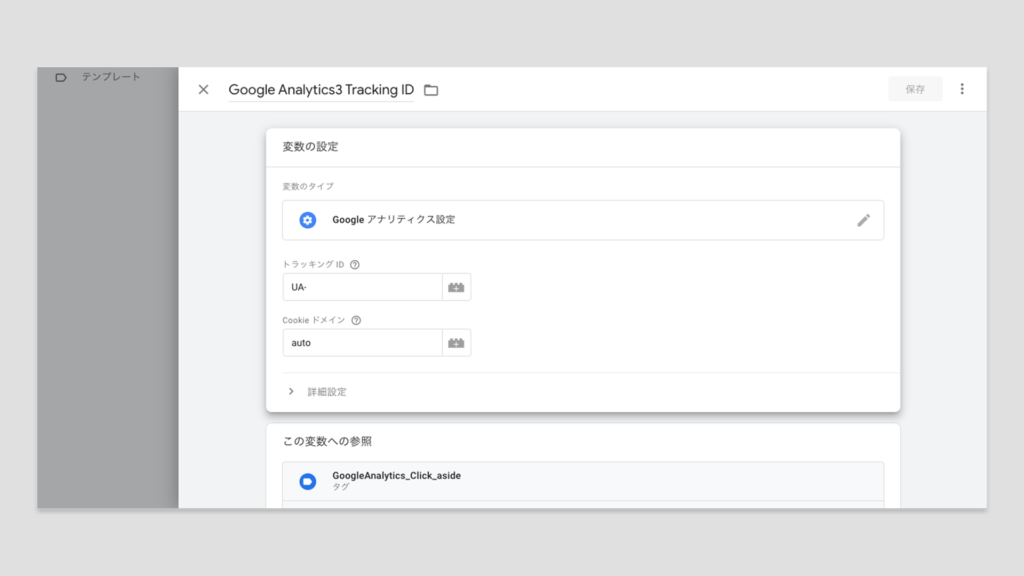
| 変数のタイプ | Google アナリティクス設定 |
| トラッキングID | Google AnalyticsのトラッキングIDを「UA-…」から始まる値を記載。 ※トラッキングコードIDはプロパティのトラッキング情報・トラッキングコードにあり |
| Cookie ドメイン | 「auto」を記載 |
タグ
Google Analyticsのトラッキングコードを設定するにはデフォルトで用意されているテンプレートを使ってタグを設定します。
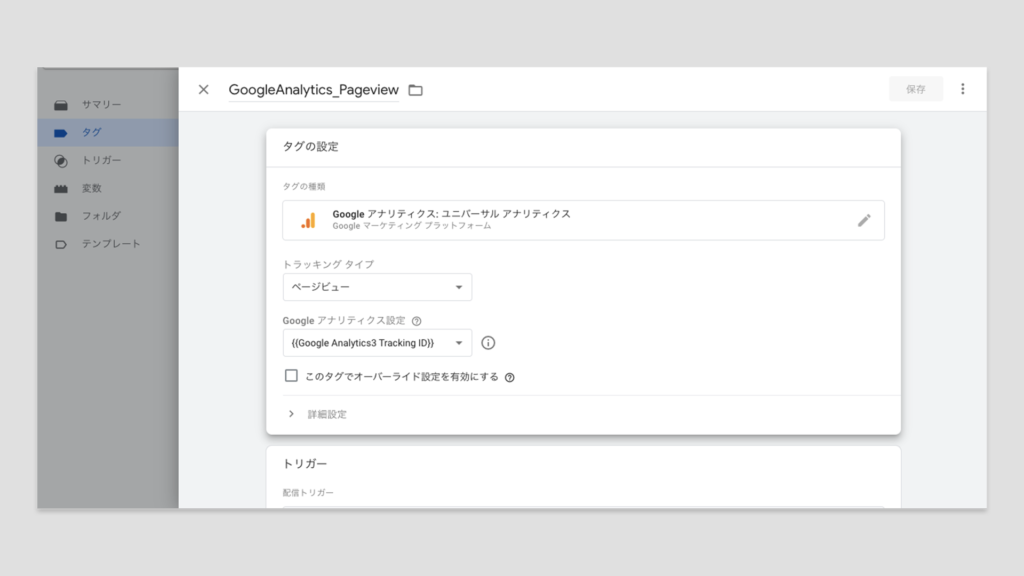
| 名称 | GoogleAnalytics_Pageview |
| タグの種類 | Google Analytics:ユニバーサルアナリティクス |
| トラッキングタイプ | ページビュー |
| Google Analytics設定 | {{Google Analytics3 Tracking ID}} |
| トリガー | All Page |
クロスドメイントラッキングの設定を行う際は、上記に加えて下記の設定も行います。
クロスドメイントラッキングはサブドメインの時の対応と全く別のドメインの時で設定の内容が異なるため、それぞれ必要な対応を設定します。
サブドメインのクロスドメイントラッキング
サブドメインのみのクロスドメイントラッキングの設定の場合は、詳細設定にある設定フィールドのみの設定で大丈夫です。

| このタグでオーバーライド設定を有効にする | チェックボックスにチェックをつける |
| トラッキングID | {{Google Analytics3 Tracking ID}} |
| 設定フィールド | フィールド名:cookieDomain 値:auto |
別ドメインのクロスドメイントラッキング
全く異なるドメインもクロスドメイントラッキングの設定をする場合は、詳細設定にある設定フィールドとクロスドメイントラッキングの2つの設定が必要になります。
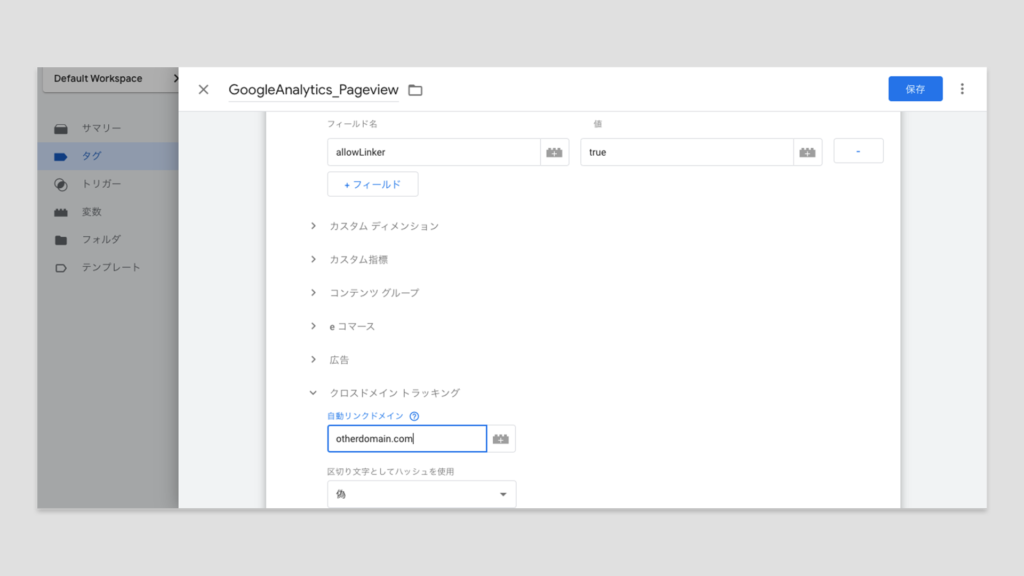
| このタグでオーバーライド設定を有効にする | チェックボックスにチェックをつける |
| トラッキングID | {{Google Analytics Tracking ID}} |
| 設定フィールド | フィールド名:allowLinker 値:true |
| クロスドメイントラッキング | ・自動リンクドメイン:計測対象に含める全てのドメインをカンマ区切りで設定 ・区切り文字としてハッシュを使用:偽 ・フォームをデコレート:偽 |
イベント・ソーシャル設定
トラッキングコードを貼り付けただけで取得できるのはページビューのデータのみになります。その他のユーザーアクションを取得したい場合はイベントデータとしてGoogle Analyticsにデータを送信します。イベントとして送信できるデータには様々ありますが、こちらでは3種類のイベント設定方法を紹介します。
またイベント送信時に送るデフォルト項目に入れる値はイベントカテゴリにイベントが発生したエリア、イベントアクションにはユーザのアクション、イベントラベルにはエリアをさらに細かくした要素のデータを格納するルールで設定をしていきます。
| 分類 | 項目 | トリガー | 計測内容 |
|---|---|---|---|
| イベント | インプレッション | 要素が表示された時 | 特定の要素が表示された際に何の要素が何回表示されたのか計測する。 |
| イベント | クリック | 要素がクリックされた時 | 特定の要素がクリックされた際に何の要素を何回クリックしたか計測する。 |
| イベント | スクロール | ページがスクロールされた時 | ページ内で特定の位置までスクロールしたらどこまでスクロールされたかの計測をする。 |
| ソーシャル | シェア | コンテンツがSNSでシェアされた時 | コンテンツ内に設定されているSNSのシェアボタンを利用されたか計測をする。 |
インプレッション設定
インプレッションの設定を行うことで、指定した要素がページ内で何回表示されたのかを計測することが可能です。指定した要素の値を取得する変数の作成と特定の要素が表示されたタイミングを判別するトリガー、どういったデータをGoogle Analyticsに送るかのタグの設定によってインプレッション数を取得します。
タグ
要素とトリガーの設定ができたらどういったデータをGoogle Analyticsに送るかをタグで設定を行います。
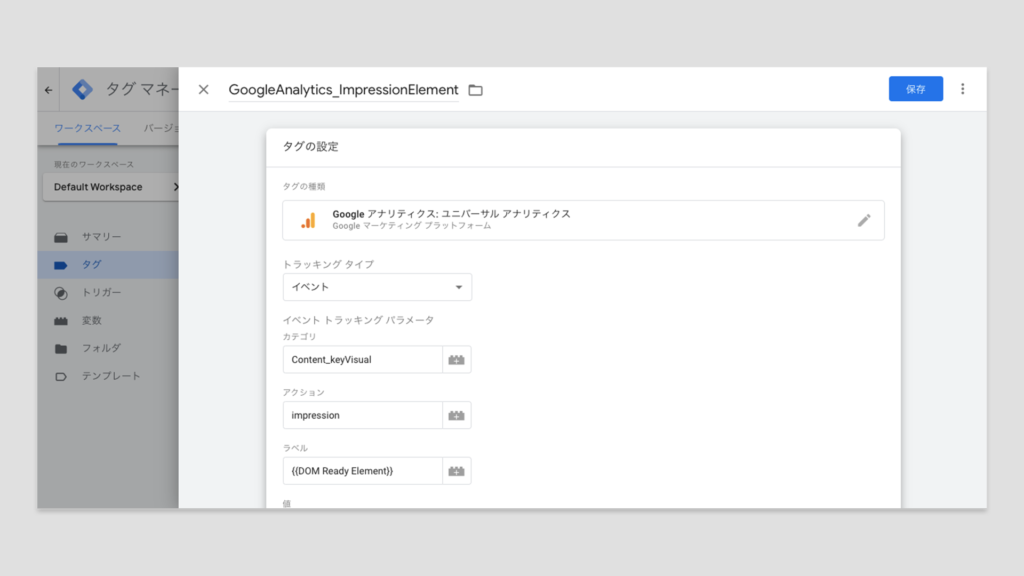
| 名称 | GoogleAnalytics_ImpressionElement |
| タグの種類 | Google Analytics:ユニバーサルアナリティクス |
| トラッキングタイプ | イベント |
| カテゴリ | 要素の表示エリア |
| アクション | Impression |
| ラベル | {{DOM Ready Element}} ※設定した変数名を指定 |
| Google Analytics設定 | {{Google Analytics3 Tracking ID}} |
タグについても複数の要素のインプレッション要素を表示する場合は、設定した変数とトリガーに併せて設定を行います。
| 名称 | GoogleAnalytics_ImpressionElement |
| タグの種類 | Google Analytics:ユニバーサルアナリティクス |
| トラッキングタイプ | イベント |
| カテゴリ | 要素の表示エリア |
| アクション | Impression |
| ラベル | {{impressionImgSrc}} |
| Google Analytics設定 | {{Google Analytics3 Tracking ID}} |
| カスタムディメンション | {{impressionImgAlt}} |
上記のタグはインプレッションデータの受け皿になります。動的にインプレッションデータを取得する場合は、カスタムHTMLを用いて取得したい要素が表示される度にデータレイヤープッシュを行います。
| 名称 | Impression Elements |
| タグの種類 | カスタムHTML |
| HTML | ImpressionElements.js |
| document.write をサポートする | チェックボックスにチェックを入れる |
ImpressionElements.jsのコード説明
クリック設定
クリックの設定を行うことで、指定した要素がページ内で何回クリックされたのかを計測することが可能です。クリックした要素の値を取得する変数の作成と特定の要素がクリックされたタイミングを判別するトリガー、どういったデータをGoogle Analyticsに送るかのタグの設定によってクリック数を取得します。
変数
クリック要素を取得する際にはHTMLのDOMから判別します。取得したいデータによって設定する変数は変わっていきますが、設定頻度が高い5種類の変数を必要に応じて設定します。
| Click Alt | クリックした画像のaltに設定されている値 |
| Click Hostname | クリックしたURLのホスト名(ドメイン名) |
| Click Info | テキストリンクをクリックした場合、クリックしたテキストを取得する。画像リンクをクリックした場合、IMGタグに設定されているaltの中身を取得する。 ※こちらを設定する場合は「Click Alt」の変数も合わせて設定が必要です |
| Click TagName | 特定のタグの中身をクリックしたときに特定のタグの値を取得 |
| Click Element Value | テキストをクリックしたChildNodeの中から特定のタグの属性値を取得 |
Click Alt
| 名称 | Click Alt |
| 変数のタイプ | 自動イベント変数 |
| 要素タイプ | 要素の属性 |
| 属性名 | Alt |
Click Hostname
| 名称 | Click Hostname |
| 変数のタイプ | URL |
| 要素タイプ | ホスト名 ※「www.」を削除にチェック |
| URLソース | {{Click URL}} |
Click Info
| 名称 | Click Info |
| 変数のタイプ | カスタムJavaScript |
| カスタムJavaScript | Click_Info.js |
Click Tagname
| 名称 | Click Tagname |
| 変数のタイプ | カスタムJavaScript |
| カスタムJavaScript | Click_Tagname.js |
Click_Tagname.jsのコード説明
参考

Click Element Value
| 名称 | Click Element Value |
| 変数のタイプ | カスタムJavaScript |
| カスタムJavaScript | Click_Value.js |
タグ
要素とトリガーの設定ができたらどういったデータをGoogle Analyticsに送るかをタグで設定を行います。
| 名称 | GoogleAnalytics_Click-(External or Internal)Hostname |
| タグの種類 | Google Analytics:ユニバーサルアナリティクス |
| トラッキングタイプ | イベント |
| カテゴリ | 要素の表示エリア |
| アクション | Click |
| ラベル | {{Click URL}} |
| Google Analytics設定 | {{Google Analytics3 Tracking ID}} |
| タグの配信を待つ | (任意設定)遅延させたい時間をミリ秒で設定(1000ミリ秒=1秒) |
| 妥当性をチェック | (任意設定)Page URL = 正規表現に一致 = .* |
スクロール設定
スクロールの設定を行うことで、指定した要素がページ内でどれだけスクロールされたのかを計測することが可能です。スクロールした要素の値を取得する変数の作成と特定の要素がスクロールされたタイミングを判別するトリガー、どういったデータをGoogle Analyticsに送るかのタグの設定によってスクロール数を取得します。
タグ
要素とトリガーの設定ができたらどういったデータをGoogle Analyticsに送るかをタグで設定を行います。
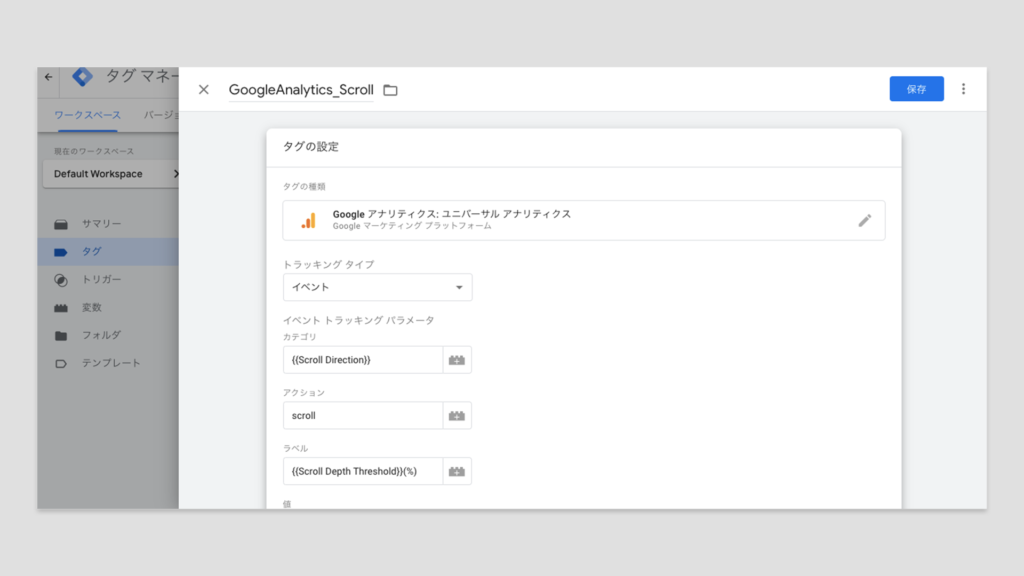
| 名称 | GoogleAnalytics_Scroll |
| タグの種類 | Google Analytics:ユニバーサルアナリティクス |
| トラッキングタイプ | イベント |
| カテゴリ | {{Scroll Direction}} |
| アクション | scroll |
| ラベル | {{Scroll Depth Threshold}}(% or px) |
| 非インタラクションヒット | 偽 |
| Google Analytics設定 | {{Google Analytics3 Tracking ID}} |
シェア設定
シェア設定をすることで、シェアボタンから各コンテンツがどれだけシェアされたかを計測することが可能です。シェアした要素の値を取得する変数の作成と特定のソーシャルメディアにシェアされたタイミングを判別するトリガー、どういったデータをGoogle Analyticsに送るかのタグの設定によってシェア数を取得します。
タグ
要素とトリガーの設定ができたらどういったデータをGoogle Analyticsに送るかをタグで設定を行います。
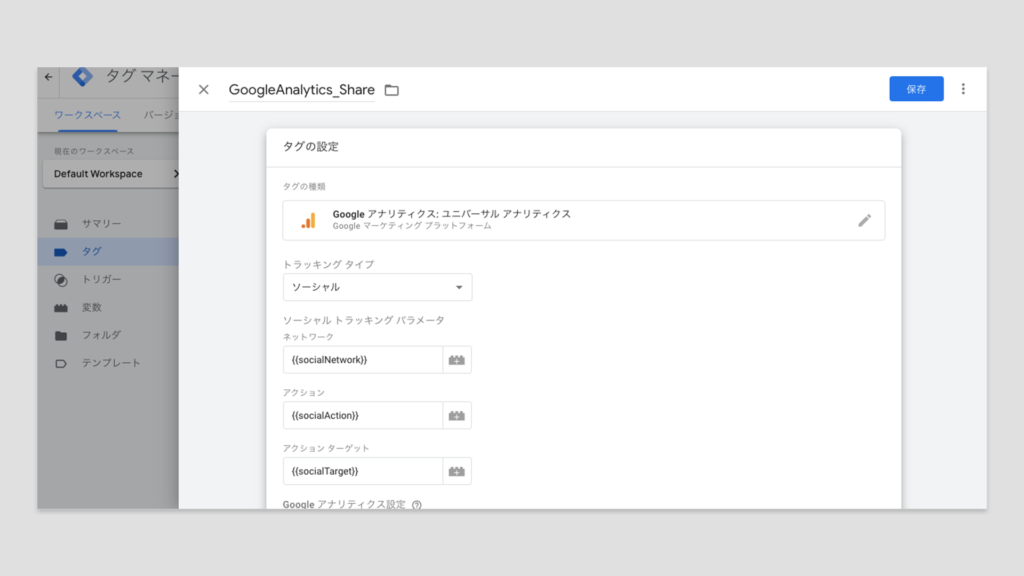
| 名称 | GoogleAnalytics_Share |
| タグの種類 | Google Analytics:ユニバーサルアナリティクス |
| トラッキングタイプ | ソーシャル |
| ネットワーク | {{socialNetwork}} |
| アクション | {{socialAction}} |
| アクション ターゲット | {{socialTarget}} |
| Google Analytics設定 | {{Google Analytics3 Tracking ID}} |
SocialEventListener
| 名称 | SocialEventListener |
| タグの種類 | カスタムHTML |
| HTML | socialEventListener.js |
| document.write をサポートする | チェック |
参考


カスタムディメンション設定
ページビューやイベントで取得できる項目はページURLやタイトルなどのページ情報とイベント設定によって取得できるイベントカテゴリ、イベントアクション、イベントラベルのみになります。ページビュー計測の際にページ以外の情報やイベント計測の際にデフォルトの3枠以外のデータを取得したい際にカスタムディメンションを使います。
カスタムディメンションを設定する際は、Google Analyticsタグの詳細設定を開き「カスタムディメンション」に必要な項目を設定していきます。
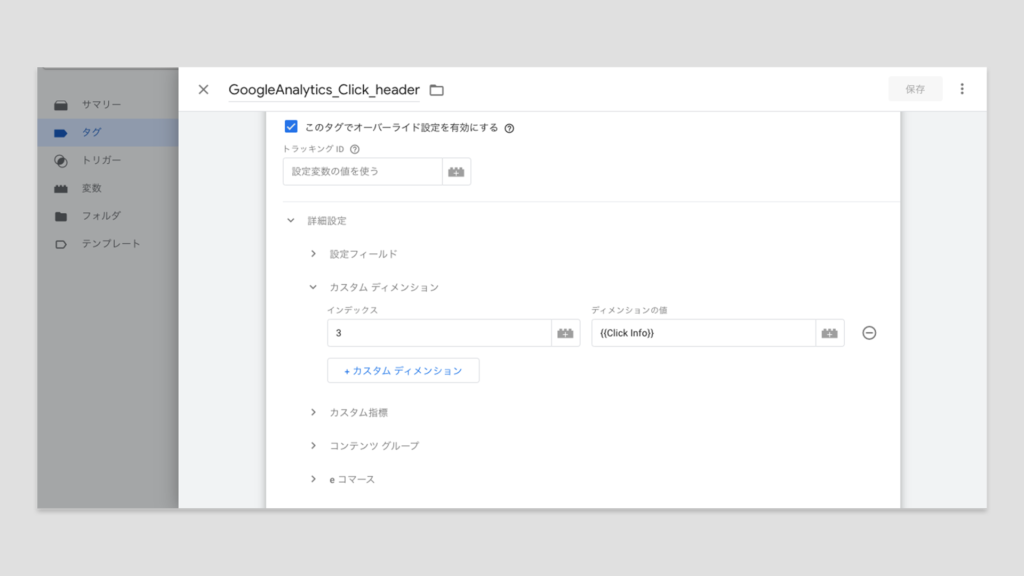
インデックスにはGoogle Analyticsの設定画面で作成したカスタムディメンションの番号を入力します。ディメンションの値には設定したカスタムディメンションに入れたい変数を指定します。
ディメンションに入れる値をGTMの設定だけで対応できない場合は、Webサイトやアプリのソースコードにデータレイヤーを記述し、そこに記述された値をGoogle Tag Manager側で取得するようにします。
データレイヤーは、「名称(Key):値(Value)」の形で格納したいデータを動的に取得し、data layer pushでGoogle Tag Managerにデータを送ります。また、データレイヤーはGoogle Tag Managerが設定されている記述よりも上に記載する必要があります。

カスタム指標設定
ページビューやイベントで取得できる指標はページビュー数やユーザー数というページの訪問状況とイベント数というイベントが発生した数のみになります。ページビュー計測の際にページビュー数、ユーザー数以外やイベント数以外のデータを取得したい際にカスタム指標を使います。
カスタム指標を設定する際は、Google Analyticsタグの詳細設定を開き「カスタム指標」に必要な項目を設定していきます。
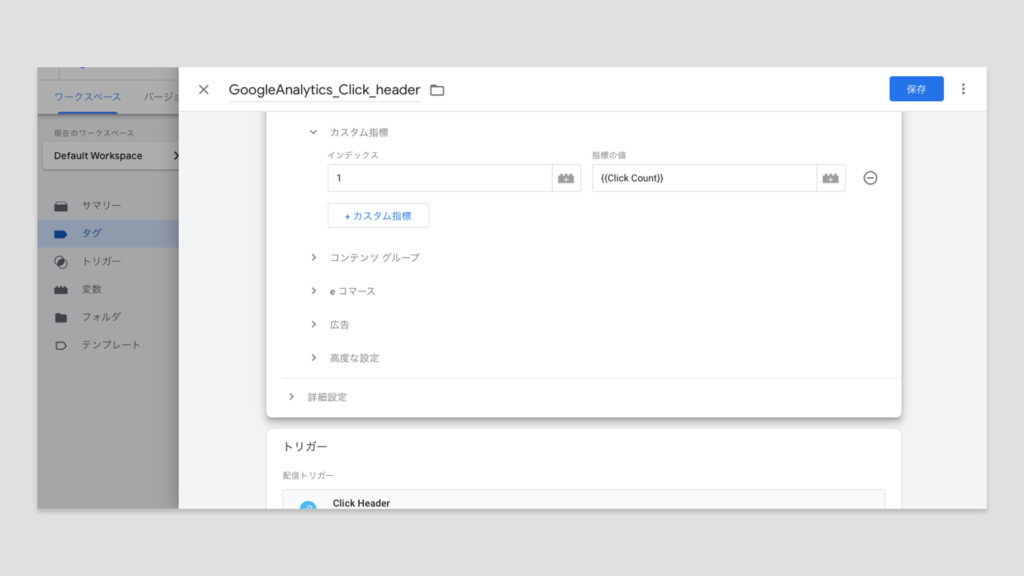
インデックスにはGoogle Analyticsの設定画面で作成したカスタム指標の番号を入力します。指標の値には設定したカスタム指標に入れたい変数を指定します。
計測タグの実装
Google AnalyticsとGoogle Tag Managerの設定ができたらデータが取得できるようにJavaScriptで記載された計測タグをWebサイトやアプリに組み込みます。
データ取得検証
計測を行いたいページやアプリに計測タグが実装出来たら、実装した内容が意図した通りに取得できるかデータの取得検証を行います。データの取得検証には意図した通りにGoogle Tag Manegerで設定したタグが発火しているか、発火したタグから意図した通りにGoogle Analyticsにデータが送られているかの大きく分けて2通りの検証を行います。
Google Tag Managerでタグの発火状況を確認する方法
Google Tag Managerには設定したタグが正常に発火しているかを確認できる「プレビュー」機能があります。プレビューモードの状態で特定の挙動をすることで、意図した通りにタグが発火しているかを確認することが可能です。
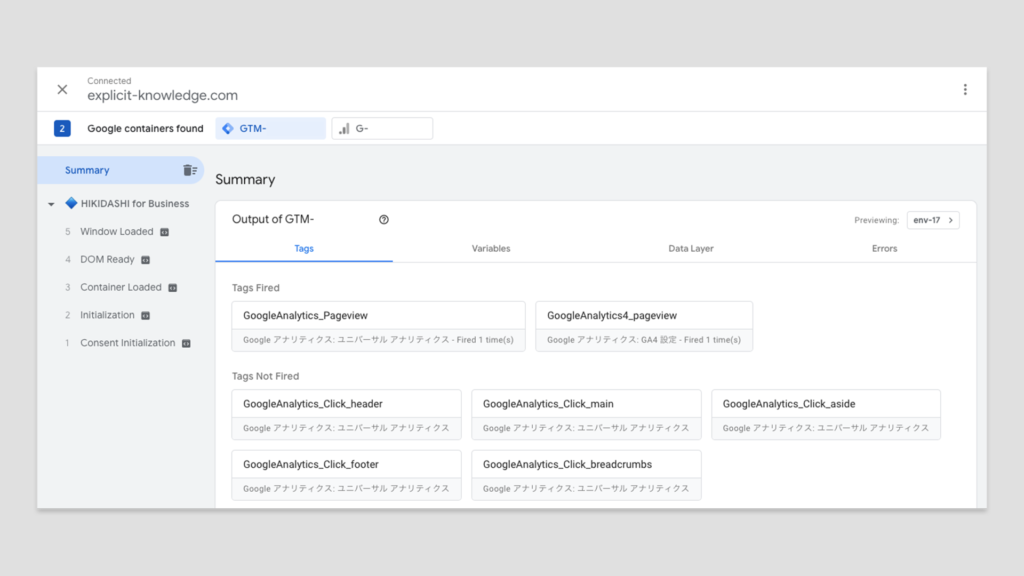
Google Analyticsへ正常にデータが送受信されているか確認する方法
正常にデータが送受信しているか確認するには、ブラウザやアプリ等で特定の挙動を起した際に意図したデータが送信されているか、また送信されたデータはGoogle Analyticsで正常に受信できているか確認します。
Google Analyticsへ正常にデータが送信されているかの確認方法
意図したデータが正常に送信されているかのチェックにはChromeのアドオンである「Google Analytics Debuger」を利用するかもしくは、Chromeのデベロッパーツールを使って確認します。
Google Analytics Debuggerの使用方法
Google Analytics Debuggerを利用するために、まずはChromeのアドオンをインストールします。Chromeのアドオンがインストールできたら意図したデータがGoogle Analyticsに送信されているかを確認します。
インストールした拡張機能をONにしChromeのデベロッパーツールを開く
Google Analytics Debuggerをクリックすると「ON」のマークがつきます。もう1回クリックすると「ON」のマークが消えるため、「ON」の状態になっていることを確認します。
また「右クリック > 検証 or 要素の検証」もしくは「Comand+Shift+i」でデベロッパーツールを開くことが可能です。
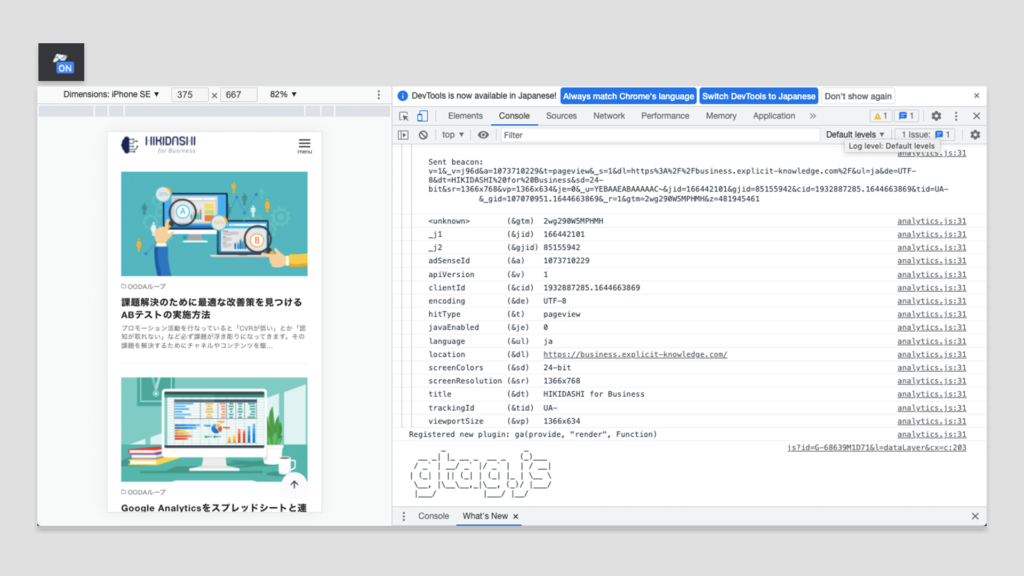
「Console」タブをクリックしデータを確認
取得したデータはConsoleタグに表示され、パラメータ毎にどういった値を送信しているかを表示しています。パラメータは3文字前後で表示されることが多いですが略称になっているためパラメータだけでディメンション名を推測することは難しいです。確認することが多いパラメータ10種類の一覧は下記になります。
| パラメータ別 | ディメンション名 | 説明 |
|---|---|---|
| tid | トラッキング | トラッキング ID かウェブ プロパティ ID を UA-XXXX-Y の形式で指定 |
| dr | トラッキング ID またはウェブ プロパティ ID | ウェブサイトにトラフィックを送り込んだ参照元を指定 |
| cs | キャンペーンの参照元 | キャンペーンの参照元を指定 |
| cm | キャンペーンのメディア | キャンペーンのメディア名を指定 |
| cn | キャンペーン名 | cnキャンペーン名を指定 |
| t | ヒットタイプ | ヒットの種類です。「pageview」、「screenview」、「event」、「transaction」、「item」、「social」、「exception」、「timing」のいずれかを指定 |
| dl | ドキュメントの場所のURL | 対象コンテンツが掲載されているページの完全な URL(ドキュメントの場所) |
| ec | イベントカテゴリ | イベントのカテゴリを指定 |
| ea | イベントアクション | イベントのアクションを指定 |
| el | イベントラベル | イベントのラベルを指定 |
ページビューやスクリーンビューの計測はページロードで確認が可能ですので、ページ(スクリーン)を読み込むだけで、データが送信されます。クリックはユーザーがリンクなどをクリックした際にデータが送信されますが、クリック後、同一ページ内で遷移してしまうとデベロッパーツールは遷移後のページのデータを表示してしまいます。データの確認用に「ctrl(command) + クリック」で別タブ展開にすることで、クリックデータが送信しているか確認が可能になります。
Chromeデベロッパーツールの使用方法
Chromeブラウザに標準で搭載されているデベロッパーツールの「NetWork」タブでも確認が可能です。デベロッパーツールを開いたら意図したデータがGoogle Analyticsに送信されているかを確認します。
検索窓に「analytics」と入力し「collect?v=…」というファイルをクリック
「Network」タブの検索窓に「analytics」と入力すると「collect?v=…」というファイルが出てきます。「collect?v=…」をクリックすると右側にデータが表示されるようになります。
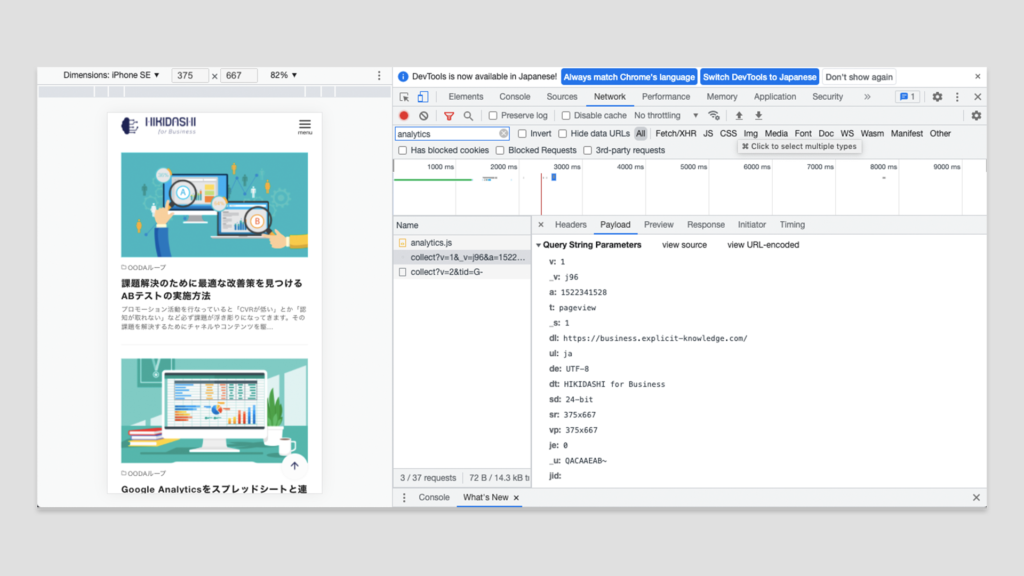
「Query String Parameters」を確認
「collect?v=…」をクリックして出てきたタブの中から「Payload」をクリックするとパラメータ毎に取得されたデータが一覧で表示されます。パラメータ別のディメンションはこちら。
Google Analyticsで正常にデータが受信されているかの確認方法
Google Analyticsにはデータ計測をリアルタイムに確認ができる機能があります。ページへの訪問、ページ内でのアクション(クリックやスクロールなど)をした時に取得したいデータがGoogle Analyticsに集計されているか確認します。
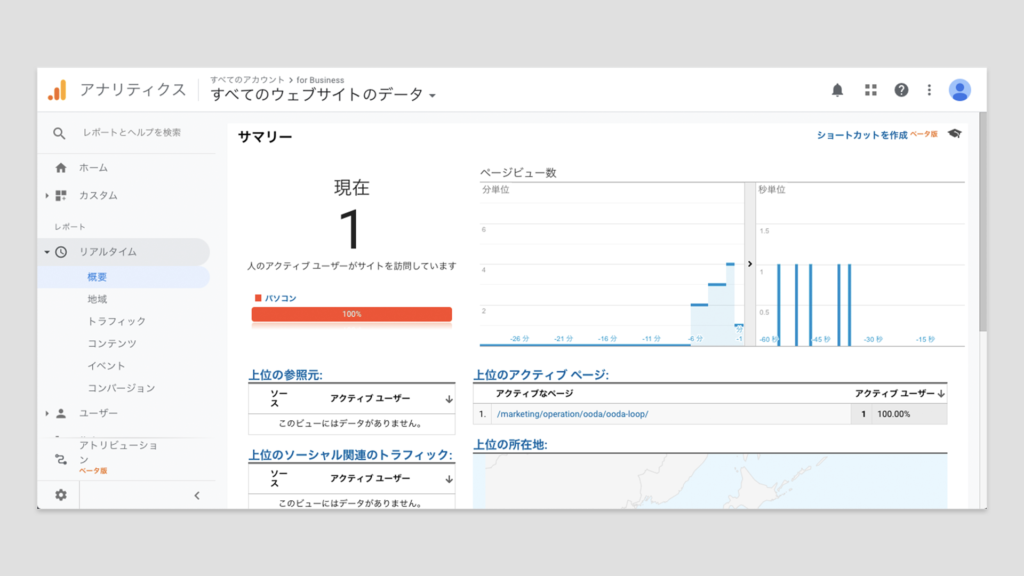
| 概要 | リアルタイム取得データのサマリー情報が閲覧可能 |
| 地域 | どの地域からアクセスされているか閲覧可能 |
| トラフィック | どのチャネルからアクセスされているか閲覧可能 |
| コンテンツ | どのページにアクセスされているか閲覧可能 |
| イベント | 特定のアクション(イベント)が発生しているか閲覧可能 |
| コンバージョン | 設定したコンバージョンが発生しているか閲覧可能 |
データ検証で無事必要なデータが取得できているのが確認できれば、マーケティング活動の結果がGoogle Analyticsに集計されていきます。データの取得開始は、OODAループを回していく上でのスタートラインに立ったに過ぎません。必要なタイミングで成果を振り返り、マーケティング施策に生かしていくことでGoogle Analyticsは本領を発揮していきます。

運用設計
設定した内容の公開後もデータを意図した通りに集計していくためには運用のルールも整理する必要があります。運用ルールを決めておかないと多数の運用者が独自のルールで運用してしまい、データがキレイに格納されなくなってしまいます。
そうなると集計されたデータを分析する際にうまく集計・分析ができなくなってしまう可能性が高くなるため、運用設計をしっかりと行い意図した通りにGoogle Analyticsにデータが入ってくる仕組みの構築が必要になります。整理しなければいけない項目は「チャネル管理」になります。
| チャネル管理 | 集客のためにメディアへの入稿作業を行う場合、どのチャネルにどういったパラメータを付与しているかを管理表などに管理します。 |
チャネル管理
どういったチャネルから流入があるかを把握するために計測用のパラメータを付与してメディアにURLを入稿することが多いかと思います。入稿したURLのルールや発行したパラメータを一覧化することで集計や分析時に参考になるかと思います。
https:example.com/index.html?utm_source=company&utm_medium=owndmedia&utm_campaign=newuser-acquired&utm_term=sale&utm_content=kv-place| パラメータ名 | ディメンション名 | 記載内容例 |
|---|---|---|
| utm_source | 参照元 | 参照元のサイト名や検索エンジン名を設定します |
| utm_medium | メディア名 | 入稿しているメディアの分類(広告、メール、ソーシャルetc)を設定します |
| utm_campaign | キャンペーン名 | 商品やサービスのキャンペーン名称や定常施策など施策名称を設定します |
| utm_term | キーワード | ペイドメディアの入稿キーワードや参照元に関連するキーワードを設定します |
| utm_content | 広告のコンテンツ | 掲載エリアやクリエイティブなど入稿コンテンツ内容を設定します |
まとめ
Google Analyticsは非常に高性能なツールで、サイトやアプリのユーザー行動のログを追うことができます。しかし、高機能なツールも必要なデータが取得できなければ、威力は発揮しません。
サイトやアプリ内のユーザー行動をより正確に取得するには設計をしっかり行い、その設計に則る形で必要なデータをGoogle Analyticsに送れるように取得設定を行います。また設定した内容通りに運用できるような仕組みを作ることも大事です。運用の中で集計・分析に邪魔するデータが入ってくることは大いにあります。そんな状況を最小限の抑えるために初期設定後の運用にも目を配ることで、Google Analyticsを最大限に活用することができるでしょう。